新規ユーザー追加手順
概要
システム管理者権限を使用して、新規ユーザーを追加する手順を説明します。
前提条件
- システム管理者権限を持つアカウント
- 適切なログイン情報
操作手順
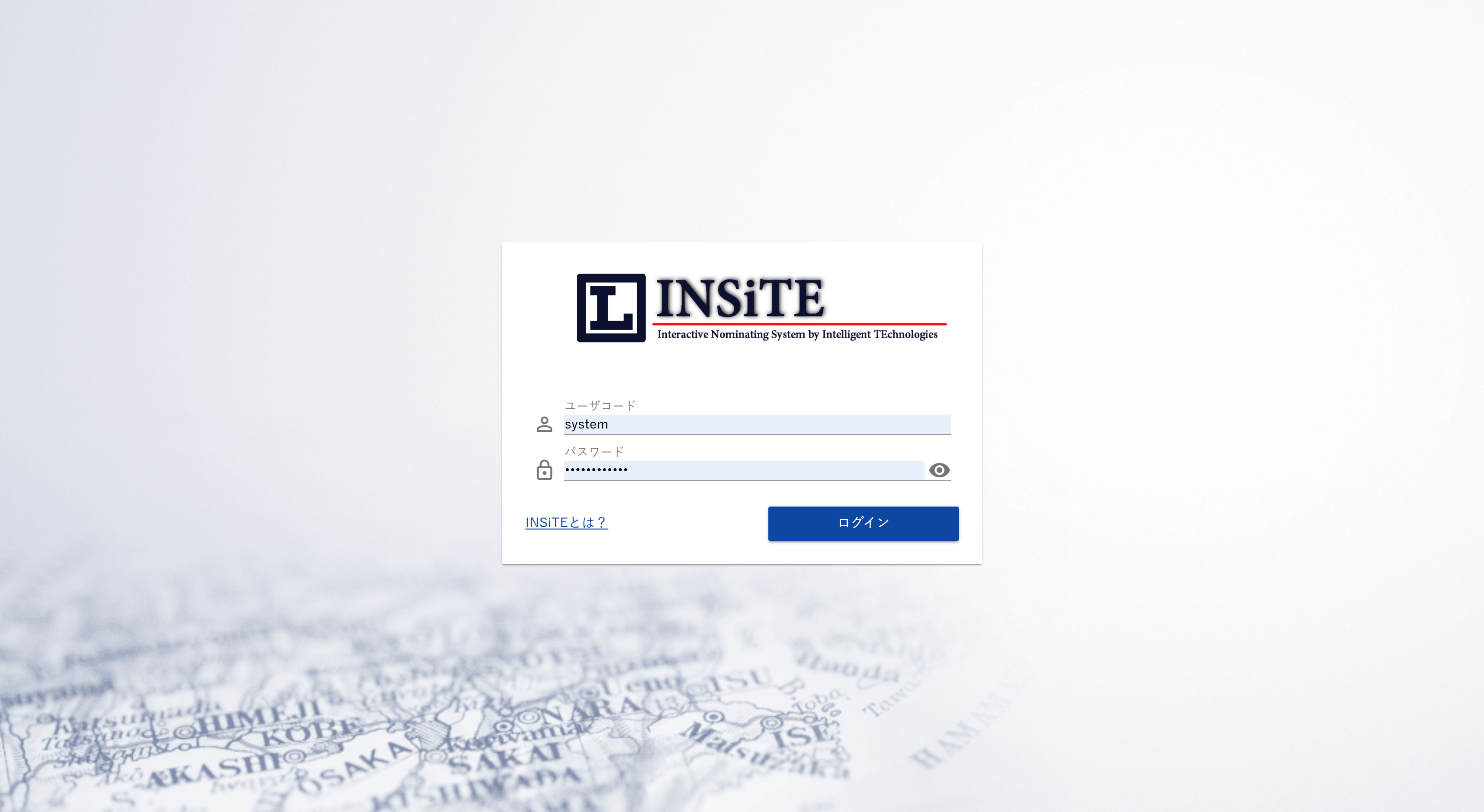
1. システムへログイン
- ブラウザでシステムのURLにアクセスします。
- ログイン画面で管理者アカウントの情報を入力します。
- ユーザーコード: システム管理者のユーザーコード
- パスワード: システム管理者のパスワード
- [ログイン] ボタンをクリックします。
2. ユーザーマスタ画面へ移動
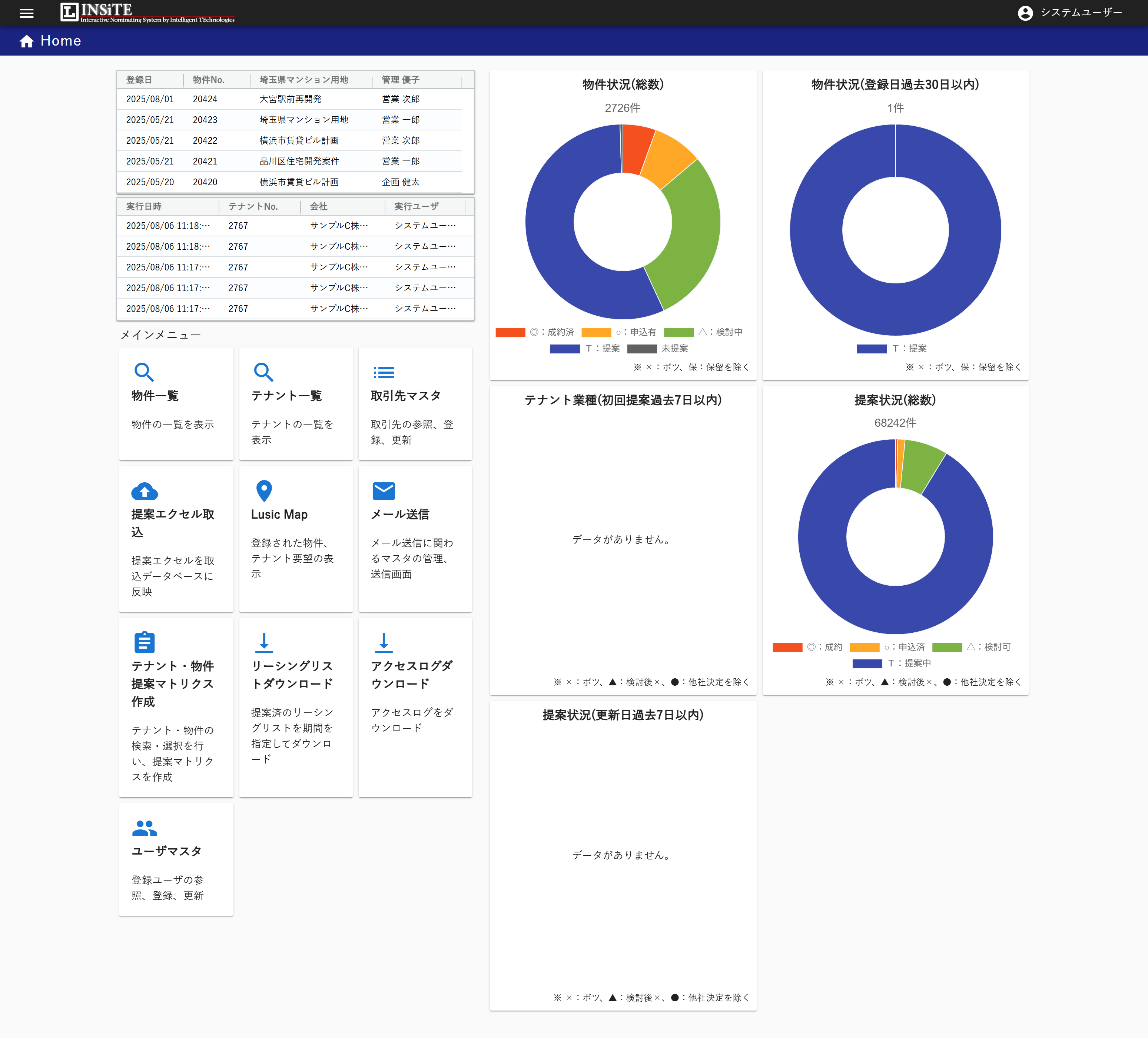
- ログイン後、トップページ(ホーム画面)が表示されます。
- トップページのメニューから 「ユーザマスタ」 をクリックします。
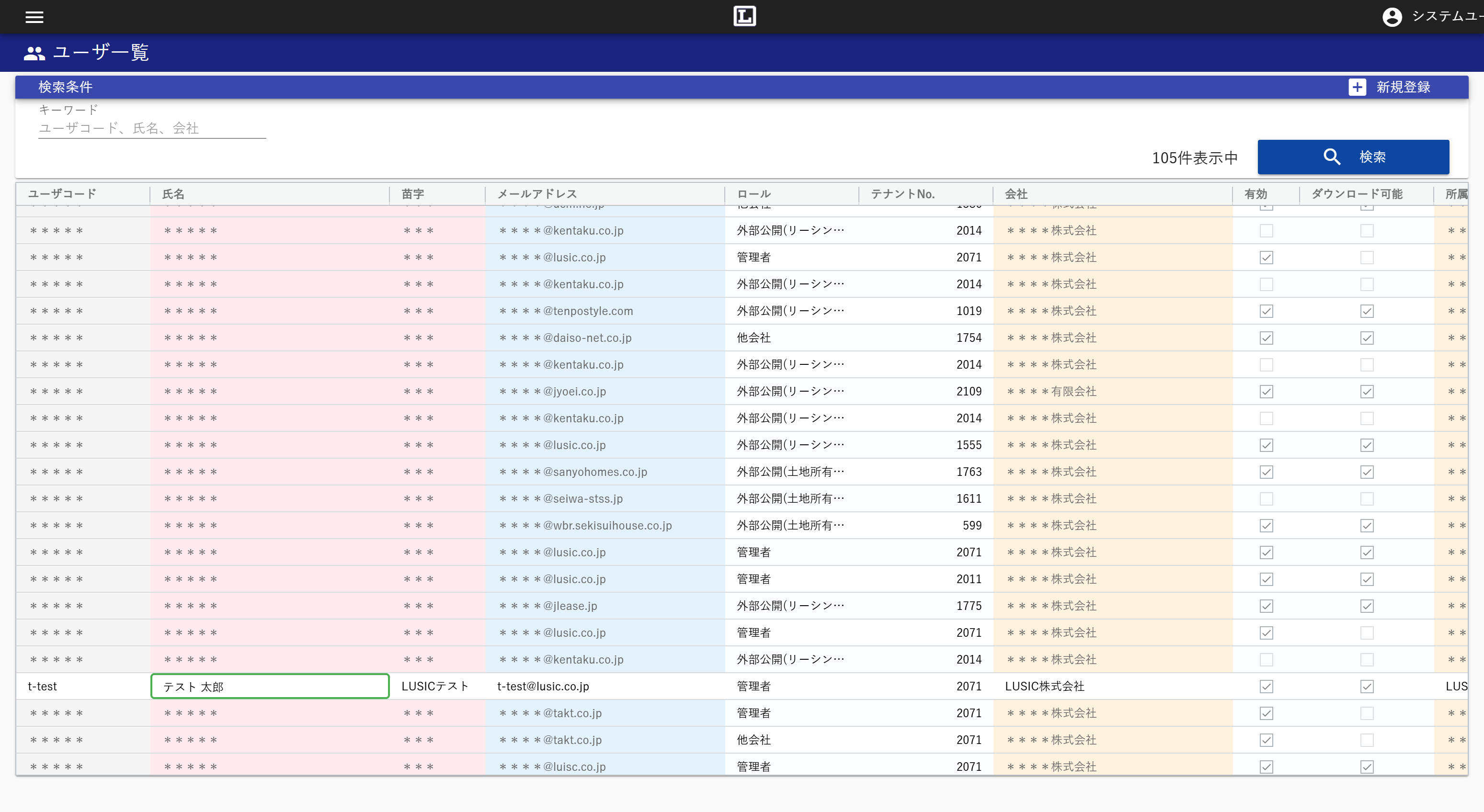
3. ユーザー一覧画面の確認
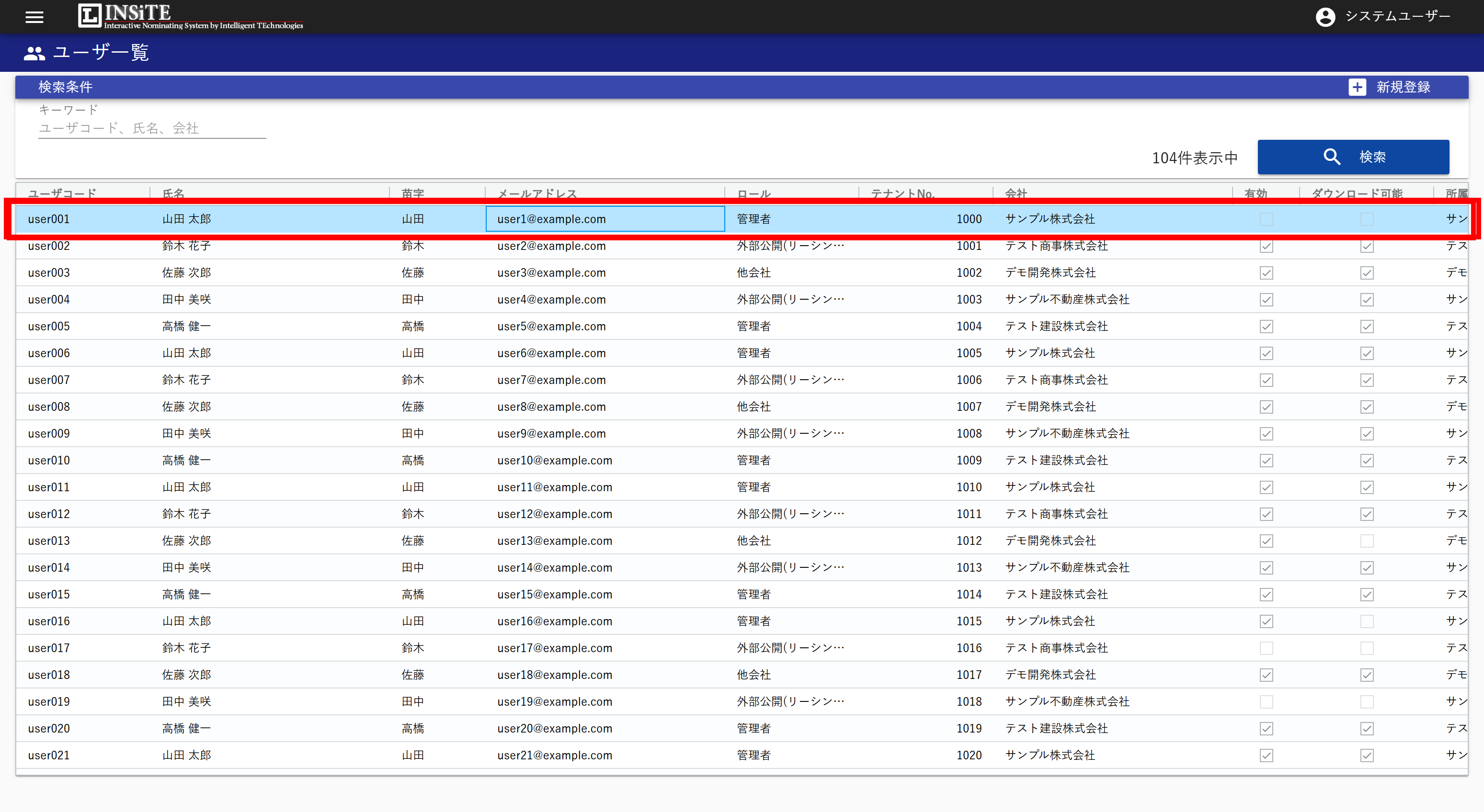
ユーザー一覧画面が表示されます。この画面では既存のユーザーを確認できます。
4. 新規ユーザー登録画面を開く
- ユーザー一覧画面の右上にある 「新規登録」 ボタンをクリックします。
- 新規ユーザー登録画面が表示されます。
5. ユーザー情報を入力
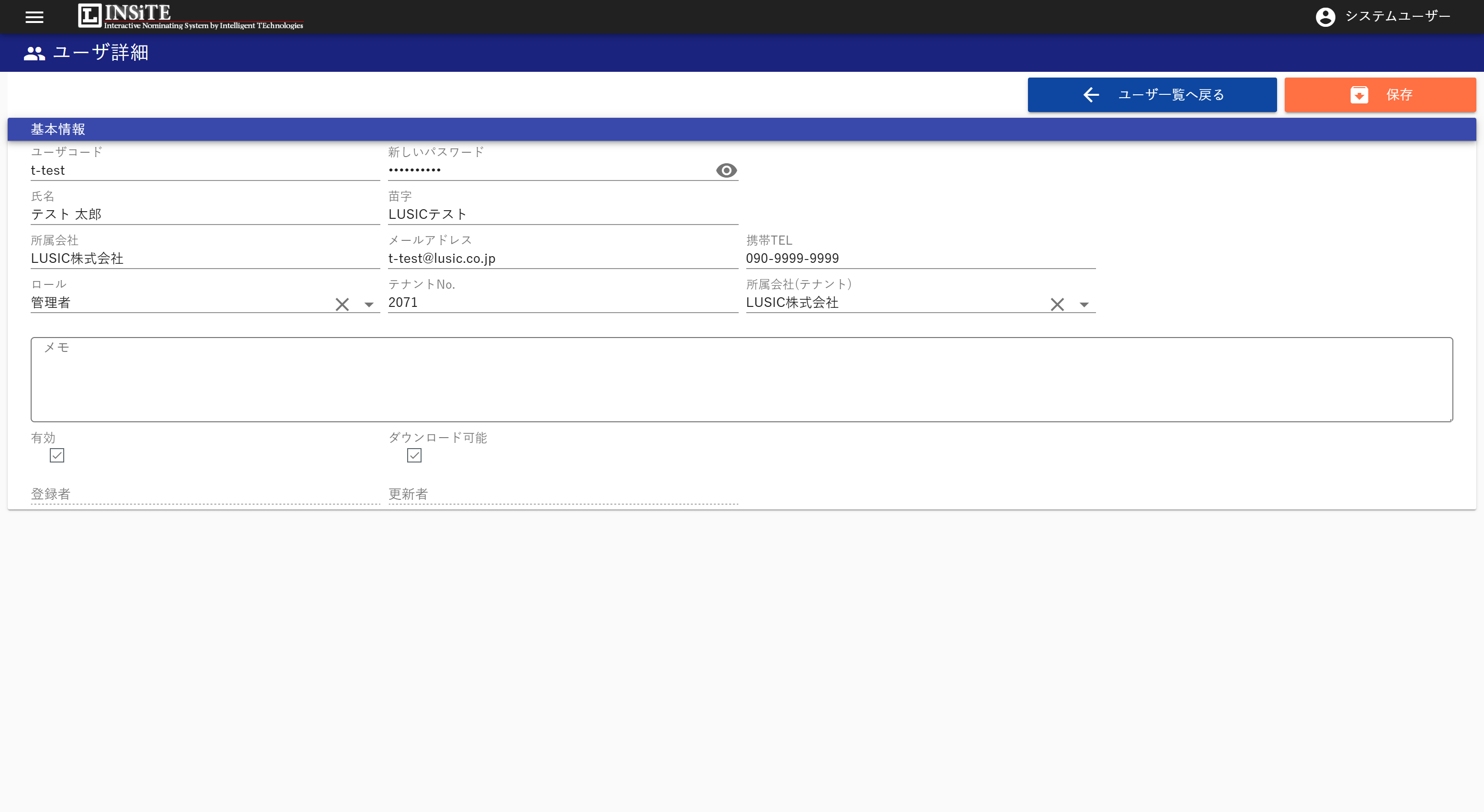
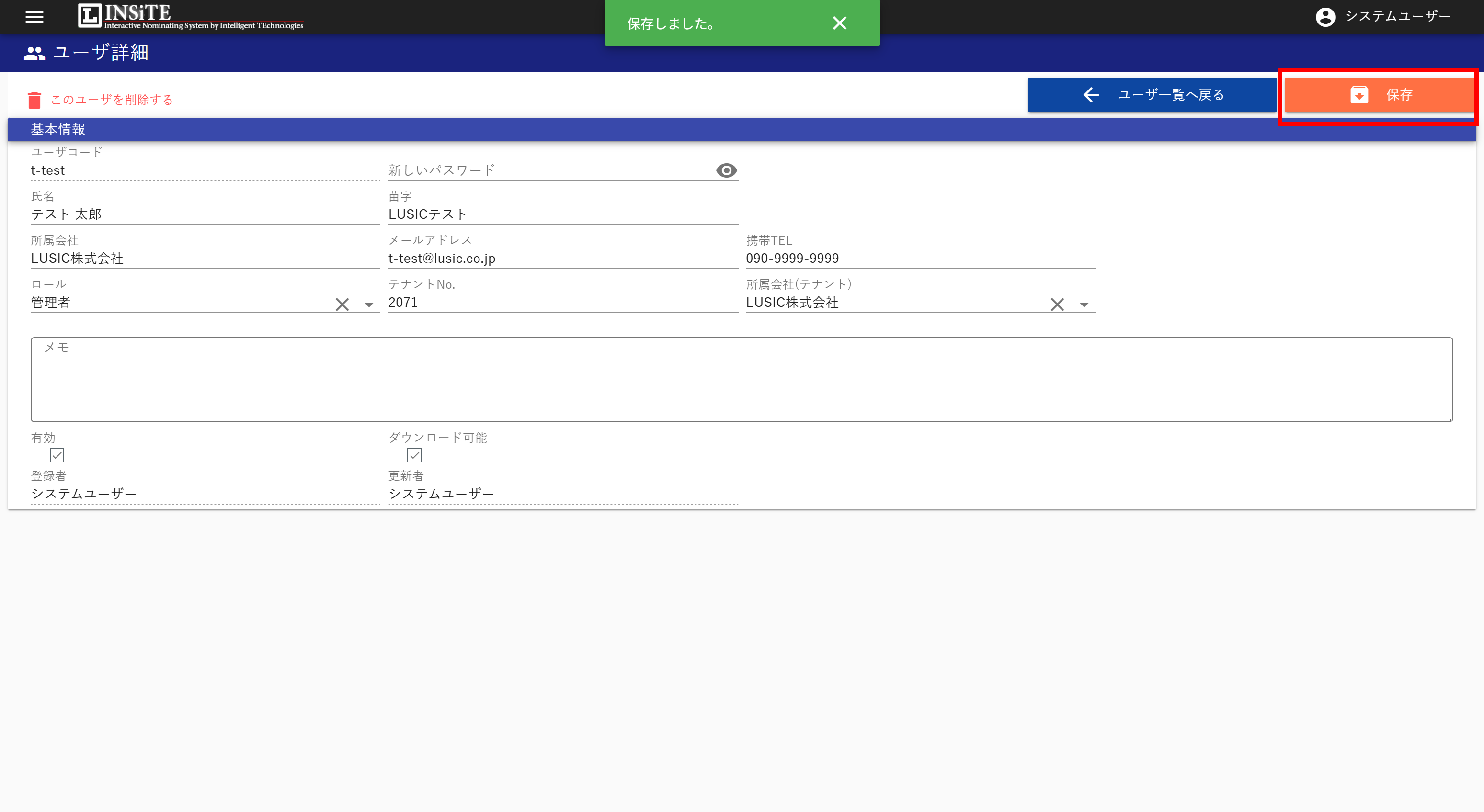
新規ユーザー登録画面で、ユーザーの情報を入力します。各項目の意味は以下の通りです。
必須入力項目
| UI項目名 | APIパラメータ | 入力内容 | 備考 |
|---|---|---|---|
| ユーザーコード | userCode | 任意の半角英数字を入力します。 例: testuser001 | ・一度登録すると変更できません。 ・他のユーザーと重複しない一意の値を設定してください。 |
| パスワード | password | パスワードを入力します。 例: Password123! | ・新規登録時は必須です。 ・推奨要件は後述の「パスワードポリシー」を参照してください。 |
| 氏名 | userName | ユーザーの氏名を入力します。 例: テスト 太郎 | 日本語での入力が可能です。 |
| 所属会社 | companyName | ユーザーが所属する会社名を入力します。 例: 株式会社テスト | |
| メールアドレス | email | ユーザーのメールアドレスを入力します。 | |
| ロール | roleId | ドロップダウンから権限を選択します。 | 各ロールの権限については後述の「ロールによる権限の違い」を参照してください。 |
| テナントNo. | tenantNo | ユーザーが所属するテナントの番号を入力します。 | ユーザーがどの契約情報に紐づくかを決定する重要な項目です。 |
任意入力項目
| UI項目名 | APIパラメータ | 入力内容 | 備考 |
|---|---|---|---|
| 苗字 | lastName | ユーザーの苗字を入力します。メール送信時の差出人になります。 | |
| 携帯TEL | mobileTel | ユーザーの携帯電話番号を入力します。 | |
| 所属会社(テナント) | affiliatedTenantNo | ユーザーの所属会社が、システム上で別のテナントとして登録されている場合に、そのテナントを選択します。 | グループ会社間のユーザー管理などで使用します。通常は空欄で問題ありません。 |
| メモ | remarks | ユーザーに関するメモを入力します。 |
フラグ設定
| UI項目名 | APIパラメータ | 説明 |
|---|---|---|
| 有効 | isActive | このユーザーアカウントを有効にするかどうかを設定します。デフォルトは有効(チェックあり)です。チェックを外すと、このユーザーはシステムにログインできなくなります。 |
| ダウンロード可能 | isDownload | このユーザーにファイルのダウンロードを許可するかどうかを設定します。デフォルトは許可(チェックあり)です。チェックを外すと、レポートなどのファイルダウンロード機能が制限されます。 |
6. 入力内容の確認と保存
- すべての必須項目が正しく入力されていることを確認します。
- 画面右上の [保存] ボタンをクリックします。
7. 登録完了の確認
保存が成功すると、「保存しました」などの成功メッセージが表示され、ユーザー一覧画面へ自動的に遷移します。
8. 登録したユーザーの確認
- ユーザー一覧画面に戻ります。
- 検索機能を使用して、登録したユーザーコードで検索します。
- 一覧に新規登録したユーザーが表示されることを確認します。
注意事項
パスワードポリシー(推奨)
セキュリティ強化のため、以下の要件を満たすパスワードの設定を推奨します。
- 8文字以上(最大255文字)
- 英字と数字の両方を含む
- 大文字と小文字を混在させる
- 特殊文字を含める(!@#$%^&*など)
- 連続する同じ文字を避ける(例:aaa、111)
- ユーザーコードと同じ文字列を含めない
パスワードの例
- 推奨例:
Pass1234!,MySecure@2024,Lusic#Admin99 - 避けるべき例:
password,12345678,abcdefgh
ユーザーコードについて
- 使用可能文字: 半角英数字、アンダースコア(_)、ハイフン(-)
- 最大文字数: 32文字
- 予約語:
newは使用不可 - 変更不可: 一度登録すると変更できません
- 一意性: 他のユーザーと重複しない値である必要があります
- 形式例:
user001,tanaka-taro,admin_2024
メールアドレスの形式
- 最大文字数: 254文字
- 形式: 標準的なメールアドレス形式(例:
user@example.com) - 使用可能な特殊文字: ピリオド(.)、ハイフン(-)、アンダースコア(_)など
ロールによる権限の違い
社内ユーザー向けロール
| ロール | 権限範囲 | 利用可能な画面 |
|---|---|---|
| 管理者 | すべての機能にアクセス可能 ・ユーザー管理、取引先マスタ管理 ・テナント・物件の編集 ・各種レポートのダウンロード ・メール一斉送信、アクセスログ確認 | PC版、スマートフォン版 |
| 従業員 | 通常業務に必要な機能にアクセス可能 ・テナント・物件の閲覧と編集 ・メール送信、リーシングリスト ※ユーザー管理は利用不可 | PC版、スマートフォン版 |
| 他会社 | 物件情報の閲覧に限定 ・物件一覧・詳細の閲覧 ・物件概要書のダウンロード | PC版のみ |
外部ユーザー向けロール(外部公開専用画面を使用)
| ロール | 権限範囲 | 主な利用者 |
|---|---|---|
| 外部公開(テナント) | 物件情報の閲覧のみ | テナント企業の担当者 |
| 外部公開(土地所有者) | 物件情報の閲覧のみ | 物件オーナー |
| 外部公開(リーシング、提案メールあり) | 物件閲覧の登録と閲覧+メール送信機能 | リーシング担当者(メール権限あり) |
| 外部公開(リーシング、提案メールなし) | 物件情報の登録と閲覧 | リーシング担当者(閲覧のみ) |
※外部公開系ロールは専用URL(/external/)の画面を使用し、編集権限は付与されません
トラブルシューティング
「ユーザーコードが既に使用されています」エラー
→ 別のユーザーコードを入力してください。
「メールアドレスの形式が正しくありません」エラー
→ 正しいメールアドレス形式(例:user@example.com)で入力してください。
「ユーザーコードの形式が正しくありません」エラー
→ 半角英数字、アンダースコア(_)、ハイフン(-)のみを使用してください。
保存ボタンをクリックしてもエラーになる
→ 必須項目がすべて入力されているか確認してください。特に以下の項目を再確認
- すべての必須項目に値が入力されている
- メールアドレスが正しい形式である
- ロールが選択されている
- テナントNo.が入力されている