仮登録手順 - 基本情報から資料アップロードまで
仮登録では、物件の基本情報を13項目に分けて入力します。
新規登録画面へのアクセス
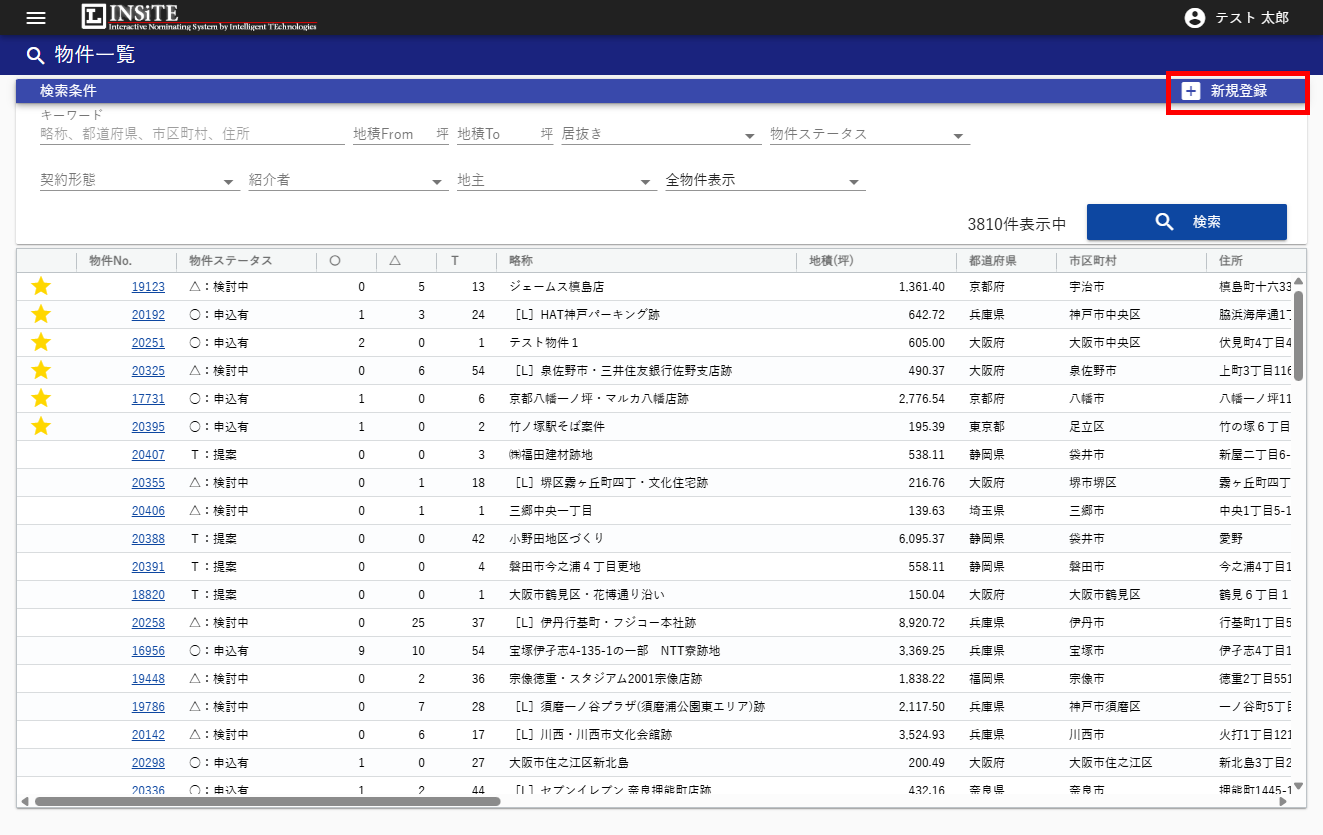
- INSiTEにログイン後、メインメニューから「物件一覧」をクリック
- 物件一覧画面右上の「新規登録」ボタンをクリック
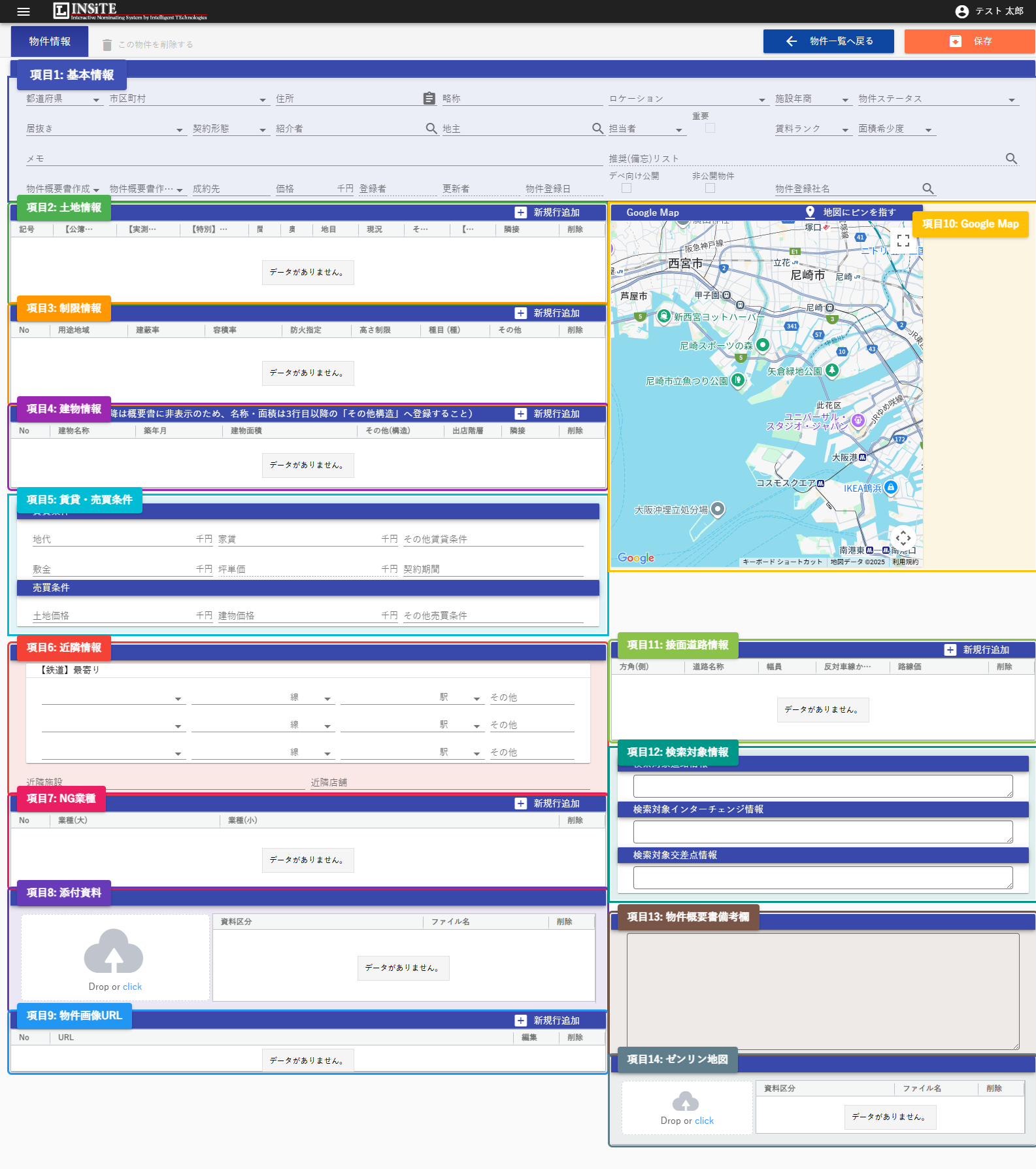
項目1 基本情報
物件ステータス
仮登録時は必ず**「T:提案」**を選択します。

| ステータス | 意味 | マッチング対象 |
|---|---|---|
| ◎:成約済 | 成約済み | × |
| ○:申込有 | 申込あり | ○ |
| △:検討中 | 検討中 | ○ |
| T:提案 | 提案可能(仮登録時に選択) | ○ |
| 保:保留 | 保留中 | ○ |
| ×:ボツ | ボツ | × |
| なし | 未入力 | × |
テナントの反応や申込状況に応じて、ステータスは一部自動的に更新されます(△検討中への変化、○申込有への変化、他社決定で×ボツになる、など)。
地番(所在地)
登記簿記載の地番をそのまま入力します。
- 丁目を必ず含める
- ハイフン「-」で区切る(「番」は使わない)
- 複数筆は代表地番の後に「外」を付ける
- 半角数字を使用
例:大阪市中央区本町1丁目1-1 / 複数筆は 神戸市中央区三宮町3丁目5-10外
略称
物件を識別しやすい名称を、地名を必ず含めて設定します(旧テナント名を含める場合は正式名称かカタカナ表記で)。
例:本町・商業施設2F空き区画、三宮・駅前ビル1F路面店
ロケーション区分
| 区分 | 駐車場 | 対象エリアの目安 |
|---|---|---|
| ロードサイド(都心) | あり | 政令指定都市内の幹線道路沿い |
| ロードサイド(郊外-都心部) | あり | 政令指定都市の衛星都市(高槻市、伊丹市等) |
| ロードサイド(郊外-郡部) | あり | 人口密度の低い郊外・郡部 |
| 駅前/市街地/商店街 | なし | 駅徒歩圏内、中心市街地、商店街 |
| モール・商業施設 | モール共用 | ショッピングモール・商業ビル内 |
| 倉庫・工場 | — | 工業地域 |
項目2 土地情報
登記簿の表題部から転記します。坪数は「㎡×0.3025」で計算します。

間口・奥行きはGoogle Mapの距離測定機能で計測します(間口=路線価の高い道路に面した長さ、奥行き=代表的な奥行きの長さ)。
地目は登記簿の地目をプルダウンから選択(宅地、雑種地、田、畑など)、現況は現在の利用状況を具体的に記載します(更地、駐車場、店舗など)。
項目3 制限情報
都市計画情報システムで確認した内容を入力します。複数の用途地域にまたがる場合は、過半を占める方を主として記載します。

項目4 建物情報(該当する場合)
構造は登記簿どおり、築年月は和暦で年月日まで入力します。

建物の一部のみ募集する場合は「募集区画」欄に階ごとの面積を記載します(例:募集区画(1F) 183.48㎡)。
項目5 賃貸・売買条件の入力
賃貸条件
| 建物の状態 | 契約形態 |
|---|---|
| 新築予定 | 定期建物賃貸借(新築) |
| 既存建物・居抜き | 定期建物賃貸借(既存建物利用) |
| 土地のみ | 事業用定期借地 |
地代・家賃・敷金は半角数字(単位:千円)で入力します。坪単価は自動計算され(居抜きは家賃÷募集区画面積、借地は地代÷土地面積)、賃料ランクに反映されてマッチング精度に影響します。逆に坪単価からグロス金額を出す場合は「募集区画(坪数)× 坪単価」で計算します。

売買条件
土地価格・建物価格を半角数字(単位:千円)で入力します。
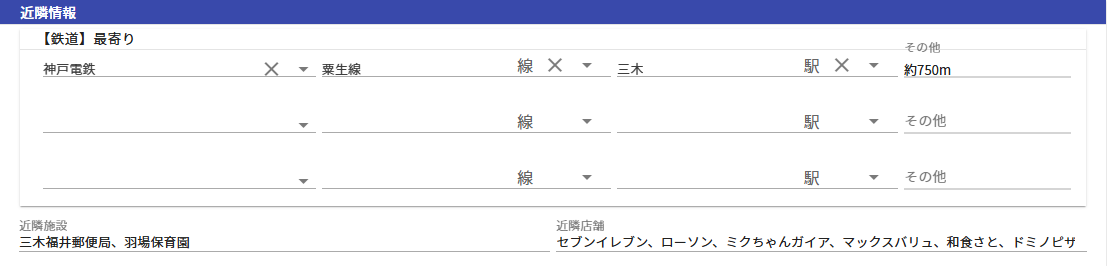
項目6 近隣情報の入力
最寄り駅:Google Mapのルート検索で距離・時間を測定し、[駅名]駅 徒歩[分]分、約[距離]m の形式で記載。
近隣施設:最寄りの小学校・中学校は必須(〇〇市立××小学校)。200m以内なら高校・大学・公園・公共施設・病院・郵便局も記載。
近隣店舗:ナショナルチェーン店を正式名称で記載(店舗名は不要)。商店街名や募集物件自体の店舗名、業種での丸め込み(「カーディーラー」等)は記載しません。
項目7 NG業種の設定
オーナーの意向、地域の条例、既存テナントとの競合、建物構造上の制約を理由に、出店不可の業種を設定します。設定しすぎるとマッチング候補が極端に減るため、本当に必要な制限のみ設定してください。
- 「NG業種」セクションの「新規行追加」をクリック
- 「業種(大)」「業種(小)」をプルダウンから選択
- 複数ある場合は再度「新規行追加」

項目8 物件概要書備考欄の作成
外部公開情報として、以下の形式で記載します。
■条件:[契約形態を選択]■報酬:協議■建築条件:[あり/なし/協議]■駐車場:[台数]台■駐輪場:[台数]台■引渡し時期:[YYYY年M月]以降■その他※[営業状況]につき、情報のお取り扱いにご注意ください。記載例(既存建物利用)
■条件:定期建物賃貸借(既存建物利用)■報酬:協議■駐車場:200台(共用)■駐輪場:50台(共用)■引渡し時期:2025年10月以降■その他※商業施設2階区画、店舗営業中につき、情報のお取り扱いにご注意ください。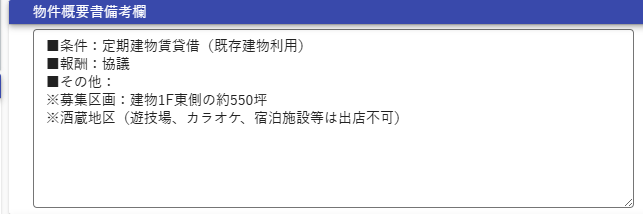
項目9 物件画像URLの登録
外観・内装写真などをWeb公開している場合、URLを登録できます。「新規行追加」→ URL名(例:外観正面、内装全体)とURLを入力 → 「入力」→ 最後に画面下部の「保存」。

項目10 Google Mapピン設置
「地図」セクション →「Google Mapで位置を設定」→ 地図上で物件の位置をクリック →「位置を保存」。
項目11 接面道路情報の入力
| 項目 | 入力内容 | 例 |
|---|---|---|
| 方角 | 接道方向 | 北、南東 |
| 道路名 | 正式名称 | 国道170号、兵庫県道342号 |
| 反対車線から進入 | 対向車線から進入可能か(必須) | 可、不可 |
| 幅員 | 歩道を含めた全幅(m) | 14.00 |
| 路線価 | 半角英数字 | 115D、230C |
幅員はGoogle Mapの距離測定機能で、道路の端から端まで(車道+両側歩道)を測定します。歩道がなければ車道のみ。

路線価は地価マップで相続税路線価を確認し、半角英数字(例:115D)で記載します。都市計画道路の場合は整備状況(計画決定/事業決定/整備済み)も記載します。
項目12 検索対象情報の入力
物件へのアクセスに関わる交差点・道路・ICを登録すると、テナントの出店要望とのマッチング精度が上がります。
- 検索対象交差点:正式名称で入力(例:菅原通六丁目交差点)
- 検索対象道路:物件が面している主要道路(例:国道170号)
- 検索対象インターチェンジ:最寄りの高速道路IC(例:西宮山口東IC)

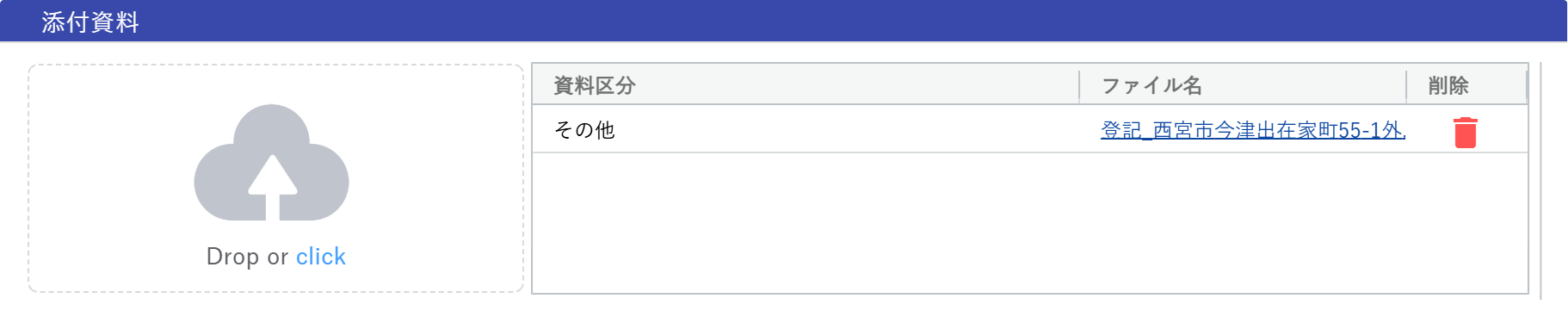
項目13 添付資料のアップロード
登記資料・紹介資料をPDFで準備し、アップロードします(1ファイル50MBまで)。
- 登記資料:
登記_[都道府県名][市区町村名][町名][丁目]-[地番].pdf - 紹介資料:
紹介資料_[都道府県名][市区町村名][町名][丁目]-[地番].pdf
ゼンリン地図について(本登録時に設定)
仮登録画面には「ゼンリン地図」セクションが表示されますが、この段階では入力不要です。拡大地図・広域地図のアップロード手順は本登録手順で説明します。
仮登録の完了確認
- 物件ステータスが「T:提案」になっているか
- 略称に地名が含まれているか
- 数値がすべて半角か
- 賃貸・売買条件が設定されているか
- 必要な資料がアップロードされているか
- Mapピンが正しい位置にあるか
確認後、画面下部の「保存」で仮登録完了です。
次のステップ
本登録手順 に進み、仮登録データの最終確認とゼンリン地図のアップロードを行います。
必須項目(市区町村、略称、ロケーション、賃料ランク、反対車線から進入)の入力漏れがあると保存時にエラーになります。