日報・カレンダー操作の概要
INSiTEの日報・カレンダー機能を使うと、1日のタスク・スケジュール・商談記録・提案情報を1画面で管理 できます。本マニュアルは達城(たつぎ)主任の実業務をベースに、1日の流れに沿って各機能の使い方を説明します。
こんな時に使います
- 当日のタスクをカレンダーに割り付けて1日の予定を組み立てたい
- 複数のテナント・物件を同時に進めている案件をひとつの予定として管理したい
- 商談後に提案情報を入力し、その日のスケジュールに自動で紐付けたい
- 1日の業務量を集計して上席に報告したい
📚 マニュアル構成(全7ページ)
| No. | ページ | 内容 |
|---|---|---|
| 1 | 概要(このページ) | 機能の全体像と1日の流れ |
| 2 | カレンダー画面の構成 | 画面の各エリアと予定カテゴリの色 |
| 3 | 業務/採用カテゴリと業務カテゴリ(小)のリファレンス | カテゴリ体系・横断タスク・提案ステータス記号 |
| 4 | タスクと予定の操作 | 基本操作(作成・編集・保存タイミング) |
| 5 | 詳細報告と集計 | 商談メモ・提案自動振分・集計セクション |
| 6 | 権限と共有 | 報告用URL・代理入力・ロール別操作可否 |
| 7 | トラブルシューティング | よくある問題と解決方法 |
🖥️ 日報画面の構成
日報画面は カレンダー(上半分) と 詳細報告・集計(下半分) の2エリアで構成されます。
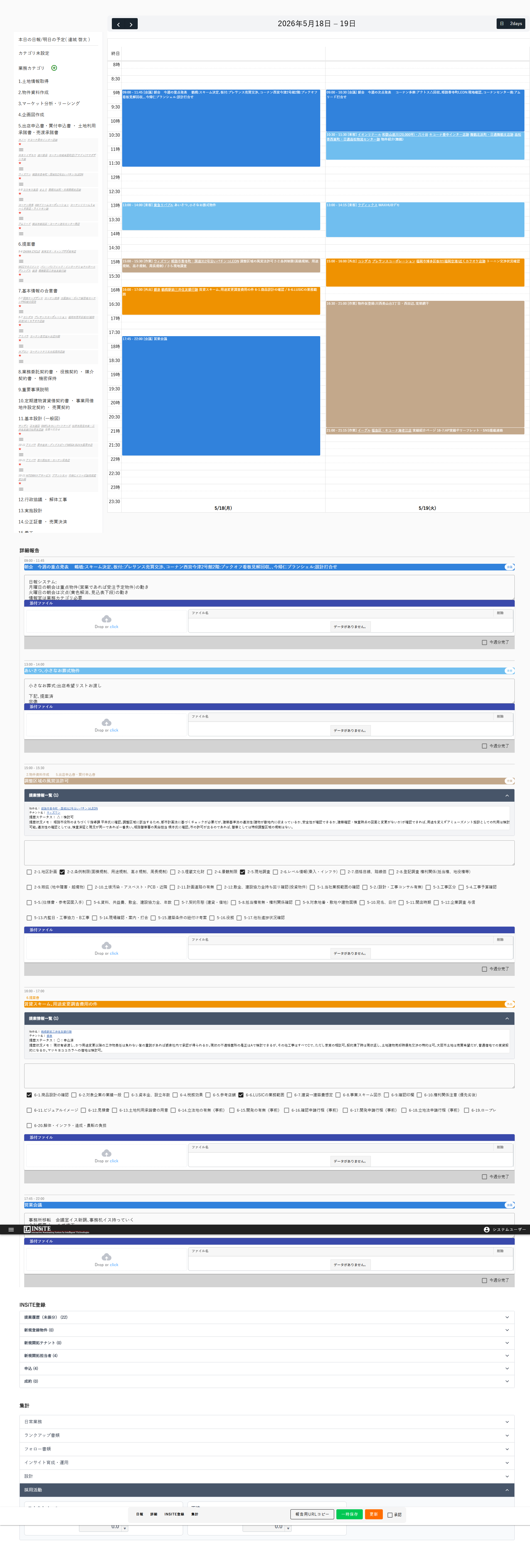
| エリア | 主な内容 |
|---|---|
| 左ペイン(タスクパネル) | 業務/採用カテゴリ別のタスクカード一覧 |
| 右ペイン(カレンダー) | 月・週・日・2daysビューで予定を表示 |
| 詳細報告 | 各予定ごとの商談メモ。当日の提案情報が自動で並ぶ |
| 集計セクション | INSiTE登録6カテゴリ+集計6グループ |
🔄 1日の業務フロー
部署や役割によって「外出中心」「社内作業中心」のいずれかになりますが、日報の組み立て方は共通です。
① 朝(出社直後)
- 日報画面を開き、当日のタスクをカレンダーに割り付ける
- 予定の種類(外出・社内会議・社内作業 等)に合わせて予定カテゴリを設定
- 外出中心の例(営業):訪問予定の時間枠を「外出」に、商談予定にテナント・物件を追加
- 社内作業中心の例(設計):図面作成・社内レビュー・行政書類作成などの時間枠を「作業」「会議」に、対象物件をテナント・物件欄に追加
- 必要なら予定にテナント・物件を追加(複数選択可)
② 業務遂行中(商談・打合せ・社内作業)
INSiTEは原則操作しません。スマートフォンからの入力には対応していません。
③ 帰社後・節目(営業:帰社後/設計:作業完了時)
- 該当する場合は提案情報モーダルで当日の提案を登録(営業の場合:△:検討可/○:申込 等)
- 日報画面を再表示 → 提案情報が各予定の下に 自動で並ぶ(スコアリングで振分。営業向けの機能)
- 各予定の詳細報告に業務メモを記入(商談メモ/設計打合せメモ/作業メモ など)
- 画面右上の 「一時保存」ボタン を押す
④ 夕方(締めくくり)
- 自動振分されなかった提案(INSiTE登録「提案履歴(未振分)」)を確認、必要なら予定のテナント・物件を直す(営業)
- 集計欄の最終値を確認、業務実態とズレていれば手動補正
- 「公開」ボタンで日報を確定
- 必要に応じて報告用URLを上席に共有
💼 典型的な使用シーン
A. 複数テナント並行案件(「兼ねる」運用)
1つの物件に複数のテナント候補を同時に提案している場合、1つの予定に複数のテナント・物件を登録 できます。商談中に別案件の話が出た場合も、予定編集ダイアログで物件を追加するだけです。
詳しくは タスクと予定の操作 の「予定を編集する」セクションを参照してください。
B. 商談後の提案情報入力
帰社後にINSiTE提案情報モーダルから当日の提案を登録すると、日報画面再表示時に テナント・物件の一致度に基づくスコアリング で各予定の下に自動振分されます。
詳しくは 詳細報告と集計 の「提案情報の自動振分」セクションを参照してください。
C. 社内作業の予定(図面作成・行政書類・社内会議・休日 など)
設計部の図面作成・行政書類作成・社内レビュー、または朝会・営業会議・有給休暇のように、外出を伴わない予定もカレンダーで管理します。
- 対象物件が決まっている社内作業(例:図面作成、行政協議資料作成)はテナント・物件を紐付ければ、後日の振り返りや業務カテゴリ別の集計に反映されます
- 朝会・有給など、テナント・物件が無い予定は 補足欄に内容を書く ことで保存できます(バリデーション:テナント名・物件名・補足のいずれか1つは必須)
- 業務/採用カテゴリ大に該当するものが無ければ、無選択のまま「カテゴリ未設定」グループに置けます
D. 商談中の上席への進捗共有
画面下部の 「報告用URLコピー」ボタン で取得したURLを Teams や メールで上席に渡すと、未公開(一時保存中)の日報でもリアルタイムで確認してもらえます。
詳しくは 権限と共有 を参照してください。
E. 誤入力の手直し
- タスクを誤って削除:同じ内容のタスクを新規作成(過去予定の復元は別タスク経由)
- 予定の時間を間違えて変更:予定編集ダイアログで開始・終了日時を元に戻す
- 集計値が業務実態とズレる:手動補正欄で±調整 → 「一時保存」
📖 日報運用の原則(社内ルール)
日報・カレンダー機能を社内で運用するための4つのルールです。2026-05-25 朝会で共有された運用方針に基づきます。
ルール1:左ペインは「案件単位」でカードを作る
タスクカードは 案件単位(物件1〜複数、テナント1〜複数)で1枚作成します。その案件に関わる 物件全部・テナント候補全部 を紐付けます。案件が進めば紐付けが増減するので、その都度タスクを編集します。
- 例A(物件1×テナント複数):「コーナン西宮今津2号館」案件 → カインドール/やまや/ブックオフ等の候補テナントを全部紐付け
- 例B(物件複数×テナント複数):「城陽市案件」 → 物件A・物件B、テナントA・テナントBを1枚のカードにまとめて紐付け
- 案件が進んで候補が増えれば追加、外れれば削除
ルール2:左ペインのままカレンダーに置かない(スケジュール側で絞る)
タスクを 左ペインのテンプレ状態のまま カレンダーに置いて確定するのではなく、スケジュールに移したあとで その日に来る相手・話す物件 に 絞り直し ます。
操作の流れ(城陽市案件の例)
- 左ペインの「城陽市案件」タスク(物件A・物件B+テナントA・テナントB 紐付け)をカレンダーにD&D
- 予定編集ダイアログを開く
- その日の打合せ相手がテナントAだけなら テナントBを「×」で削除
- その日に話すのが物件Aだけなら 物件Bを「×」で削除
- 「保存」で確定
他の例
- IDOM定例なら IDOM 担当者が来る・その日に話す物件 だけ予定に残す
- ウエルシア定例なら ウエルシアに話す物件 だけ残す
- 「無駄にテナントを紐付けるとフォーカスがボケる」「関係ないテナントまで紐付けてはいけない」(朝会指摘)
ルール3:週間業務スケジュール作成時の朝会ルーティン
週次の業務スケジュール作成時、朝会では以下の運用にします。
| 曜日 | 朝会で記載する内容 |
|---|---|
| 月曜 | 今週の 重点案件 |
| 火曜 | 今週の 次点案件 |
これにより上席が「今週どこに注力するか」「次に何が控えているか」を把握できます。
ルール4:定例ミーティングは「物件紐付け+テーマ追記」を必須に
定例ミーティングは形骸化しがちなので、毎回 物件紐付け と その日のテーマ を補足欄に追記します。
- 物件を紐付ける:来る相手から「俺に話す物件はこれ」と思わせる、ノッキングを起こさない
- 補足欄にテーマ追記:「今回は何の話をする定例か」を明示
- 定例前のひらめき・道中の気づきも物件紐付けで残す
⚙️ 知っておきたい3つのポイント
1. カレンダーは操作した瞬間に自動保存される
ドラッグ・サイズ変更・予定の追加・削除・ダイアログの「保存」押下は、すべて操作した瞬間にDBへ記録されます。「一時保存」ボタンを押す必要はありません。
2. 詳細報告・集計欄は「一時保存」ボタンで保存する
下のエリアは、画面右上の 「一時保存」ボタン を押したときだけ保存されます。商談ごとに押す習慣をつけてください。
3. タスクと予定は別物として扱える
タスクをカレンダーへドラッグした時点で、タスクのテナント・物件・補足が予定にコピーされます。以降は予定側だけで独立して編集できるため、「タスクは基本セットのまま固定、予定ごとにテナントを変える」運用が可能です。
💡 効率的な日報作成のヒント
- 朝の段階でタスクを整理 — 当日やらないタスクは翌日へ移動、夕方の整理時間を短縮
- 提案情報は当日中に入力 — 日報を開いた日の提案だけが自動振分の対象。翌日以降は手動紐付け必要
- 「兼ねる」案件は1予定で記録 — 複数テナントの同時交渉を別予定にすると集計時間が重複
- 報告用URLは「一時保存」後に共有 — 未保存の入力はURLからは見えない
➡️ 次のステップ
- 画面構成から理解する:カレンダー画面の構成
- カテゴリ体系を確認する:業務/採用カテゴリと業務カテゴリ(小)のリファレンス
- タスク作成から始める:タスクと予定の操作
❓ よくある質問(FAQ)
Q: 自分の日報を他の人に見てもらえますか A: 「報告用URLコピー」で取得したURLを渡せば、相手は自分のINSiTEで開いて閲覧できます。詳しくは 権限と共有 を参照。
Q: カレンダーで予定を間違えて削除しました。元に戻せますか A: カレンダー上の操作は即時保存のため取り消しできません。同じ予定を再度作成してください。
Q: 提案情報が予定の下に表示されません A: テナントまたは物件が予定に紐付いていないと自動振分の対象になりません。予定を編集してテナント・物件を追加してください。詳しくは 詳細報告と集計 を参照。
Q: 詳細報告を入力中にカレンダーを触ったら入力内容は消えますか A: 消えません。下のエリアは「一時保存」ボタンを押すまで保存されないため、カレンダー操作の影響を受けません。
関連する機能
- リーシング機能の概要 - 物件提案・営業履歴管理の全体像
- 物件管理機能の概要 - 物件の登録・編集