報告用URLで日報を共有する
商談中に上席が遠隔で進捗を確認したい、外出中の部下の日報を本人不在のまま見たい、といったケースで使えるのが 報告用URLコピー 機能です。URLをコピーして共有するだけで、相手はそのまま自分のINSiTEで対象ユーザーの日報を開けます。
こんな時に使います
- 商談中の進捗を上席にリアルタイムで確認してもらいたい
- 外出中の部下の日報を本人不在のまま閲覧したい
- 自分の日報を上席にチャットで共有したい
- 一時保存中の下書きを上席にレビューしてもらいたい
🎯 シナリオの全体像
達城さんは商談中に丸社長から「今、商談はどうなってる?」と Teams で問い合わせを受けます。
13:00 商談開始(コーナン西宮今津2号館) ↓14:30 達城さんが移動の合間に日報を一時保存(途中まで入力済み) ↓14:35 丸社長から「進捗どう?」と Teams で問い合わせ ↓14:36 達城さん:日報画面で「報告用URLコピー」ボタンを押す ↓14:36 達城さん:コピーされたURLを Teams に貼り付けて送信 ↓14:37 丸社長:URLをクリック → 達城さんの日報がそのまま表示される ↓14:38 丸社長:Teams で「カインドール△は良い感触、引き続き頑張って」と返信URLを渡せば、相手は自分のINSiTEログイン状態で対象ユーザーの日報を即座に確認できます。
📋 ステップ1 報告用URLをコピーする
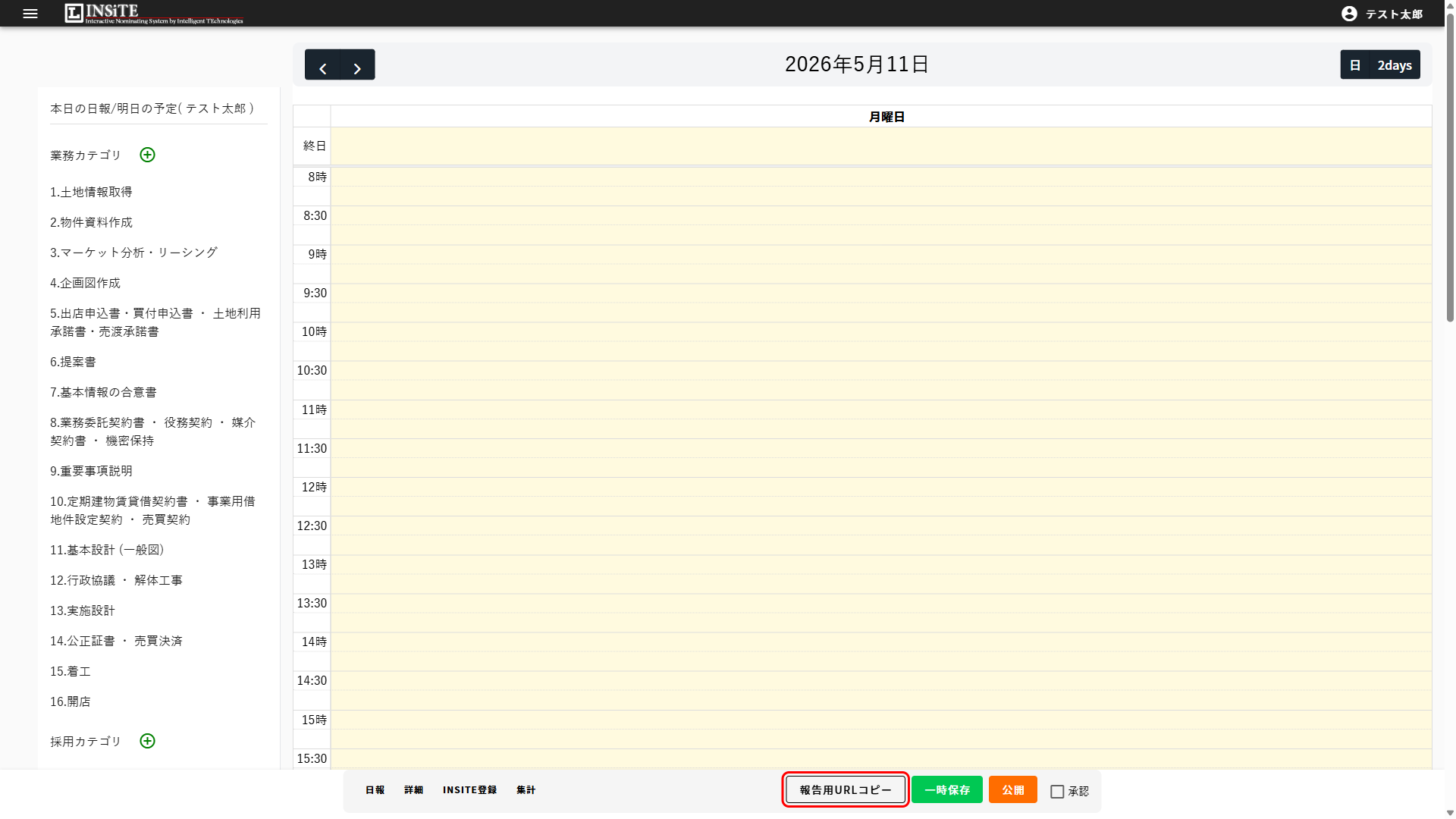
- 日報画面の右上に 「報告用URLコピー」ボタン がある(一時保存ボタンの左隣)
- ボタンをクリック
- URLがクリップボードにコピーされる(画面右下に「コピーしました」と短く表示)
コピーされるURLの形式
https://www.insite.lusic.co.jp/daily-report?date=2026-03-17&target=tatsugi| パラメータ | 内容 |
|---|---|
date | 表示する日付(YYYY-MM-DD形式) |
target | 対象ユーザーのユーザーコード |
📋 ステップ2 URLを共有する
コピーしたURLを共有手段にペースト(貼り付け)します。
- Teams:チャット欄に Ctrl+V でペースト → 送信
- メール:本文に Ctrl+V でペースト → 送信
- Slack:チャンネル投稿欄に Ctrl+V でペースト → 送信
📋 ステップ3 受け取った人が開く
URLを受け取った人は、リンクをクリックするだけで対象ユーザーの日報を表示できます。
- 受信したURLをクリック
- ブラウザでINSiTEが開く(未ログインの場合はログイン画面に遷移)
- ログイン済みなら、対象ユーザー・対象日の日報が表示される
✅ 一時保存中でも共有できる
URLは「未公開(一時保存)」の日報でも有効です。商談中の途中状態を上席に見せる際に便利です。
| 日報の状態 | URL共有 |
|---|---|
| 未保存(入力中) | URL共有可能。ただし未保存の入力内容は 相手には見えない |
| 一時保存済み | URL共有可能。一時保存時点の内容が相手に見える |
| 公開済み | URL共有可能。公開された確定状態が見える |
🔓 権限と閲覧範囲
| 受け取った人のロール | 閲覧 | 編集 |
|---|---|---|
| 管理者 | ○ | ○(代理編集可能) |
| 他会社 | △(権限による) | × |
| 外部ユーザー | × | × |
詳しくは 日報機能の権限 を参照してください。
🔄 別日の日報を共有したい場合
URLの date= パラメータを変更すれば、別日の日報を共有できます。
本日の日報:?date=2026-03-17&target=tatsugi昨日の日報:?date=2026-03-16&target=tatsugiただし、過去日の日報は公開済み(編集不可)が前提です。
💡 効率的な共有のヒント
- 商談ごとに一時保存→URL共有:上席はリアルタイムで進捗を把握できる
- メモを足してから共有:単にURLを送るより「今日の3社打合せの進捗です」など一言添える
- 退社前にURL共有:1日の最終一時保存後にURLを共有しておくと、夜間のレビュー対応がスムーズ
➡️ 次のステップ
- 権限の確認:日報機能の権限 へ
- 商談後の入力の流れ:商談後の提案情報入力 へ
- 保存タイミング:カレンダーは即時保存、報告欄は手動保存 へ
❓ よくある質問(FAQ)
Q: コピーしたURLをパスワード保護されたページに貼っても大丈夫ですか A: URLには認証情報は含まれません。受け取った人がINSiTEにログインする必要があるので、URL流出自体ではデータは見られません。ただし社外の人にうっかり共有しないよう注意してください。
Q: URLを開いた相手が間違って編集してしまうことはありますか A: 管理者ロールなら編集可能なので、誤編集は起こり得ます。次期改修で編集ロック機能が検討されています。それまでは運用ルールで管理してください。
Q: 報告用URLとブラウザのアドレスバーのURLは違いますか
A: 同じです。?date= と ?target= パラメータが明示的に付いているのが報告用URLです。アドレスバーから手動でコピーしても機能します。
Q: 公開していない一時保存中の日報は、URLを送っても見られませんか A: 見られます。一時保存時点でDBに反映されているため、URLからアクセスできます。ただし未保存の入力(一時保存前)は反映されません。
関連する機能
- 日報機能の権限 — 閲覧・編集権限の詳細
- カレンダーは即時保存、報告欄は手動保存 — 一時保存の意味
- カレンダー画面の構成 — 画面全体の見方