カレンダー画面の構成
日報画面の上半分(カレンダー部分)は 左ペイン(タスクパネル) と 右ペイン(カレンダー本体) の2列構成です。左で「やる作業」を整理し、右で「いつやるか」を組み立てます。
こんな時に使います
- 当日のタスクが何件あるか一覧で確認したい
- 左ペインのタスクを時間枠に割り付けたい
- カレンダー上の予定の色や表記の意味を確認したい
- 複数の業務/採用カテゴリにまたがる「横断タスク」を整理したい
- 2days ビューで2日間の予定を並べて見たい
🖥️ 画面の全体構成
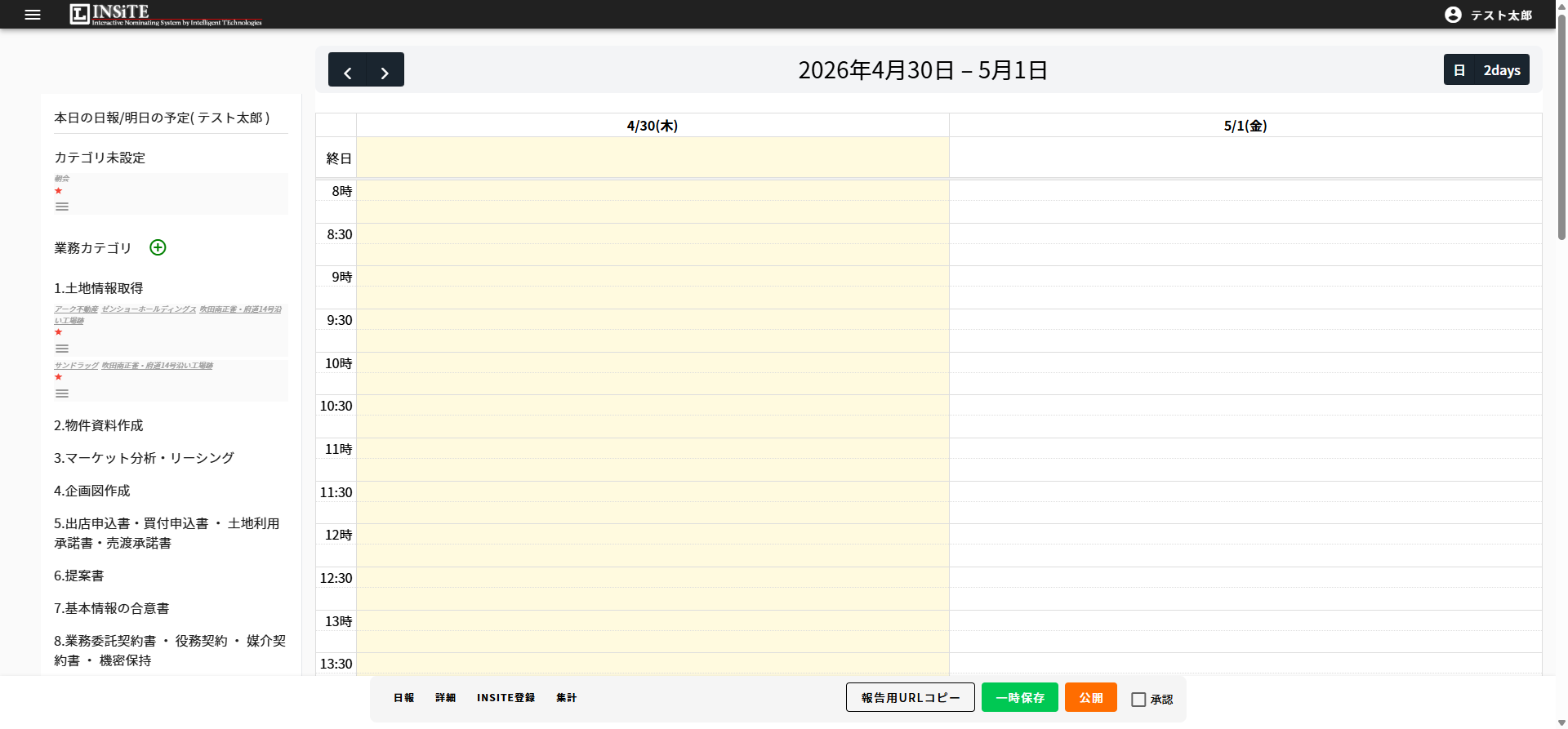
| エリア | 主な内容 |
|---|---|
| ① 左ペイン(タスクパネル) | 業務/採用カテゴリ別のタスクカード一覧。やる作業を一時的に置いておく場所 |
| ② 右ペイン(カレンダー) | 月・週・日・2days ビューで予定を表示。左ペインからカードをドラッグして時間枠に配置 |
| ③ ビュー切替・日付ナビ | 月/週/日/2days ビューの切替、当日へ戻る「今日」ボタン |
📋 左ペイン(タスクパネル)
業務/採用カテゴリ別にタスクカードがグループ表示されます。
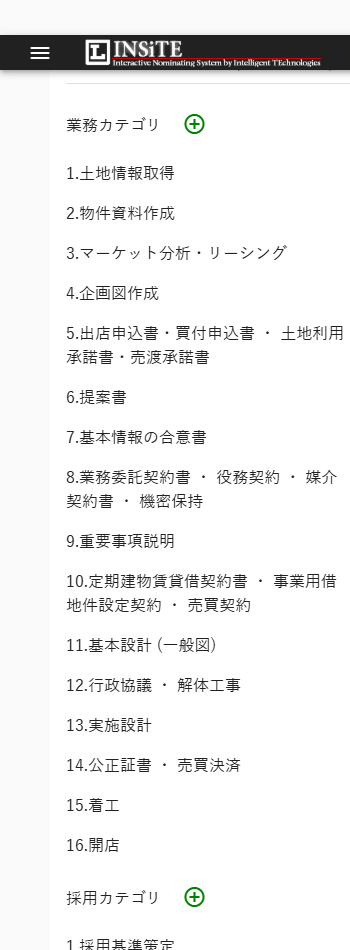
カードの表示項目
テナント名 物件名 補足表示ルール
- テナント名:法人格(株式会社・有限会社・合同会社)を削除して表示。屋号はそのまま残ります
- 例:「コーナン商事株式会社(コーナン,キャンプデポ)」→「コーナン商事(コーナン,キャンプデポ)」
- 物件名:角括弧
[L][任意]を削除して表示 - 補足:イタリック、やや薄い色で常時表示
- 横断タスク(複数カテゴリにまたがる場合):先頭に範囲番号を表示
- 実例:「4-5 コスモス薬品 さとう」「5-6 DAIWA CYCLE 貝塚王子」「2-7 関西ケーズデンキ コーナン商事」「10-11 アミパラ 豊中走井」
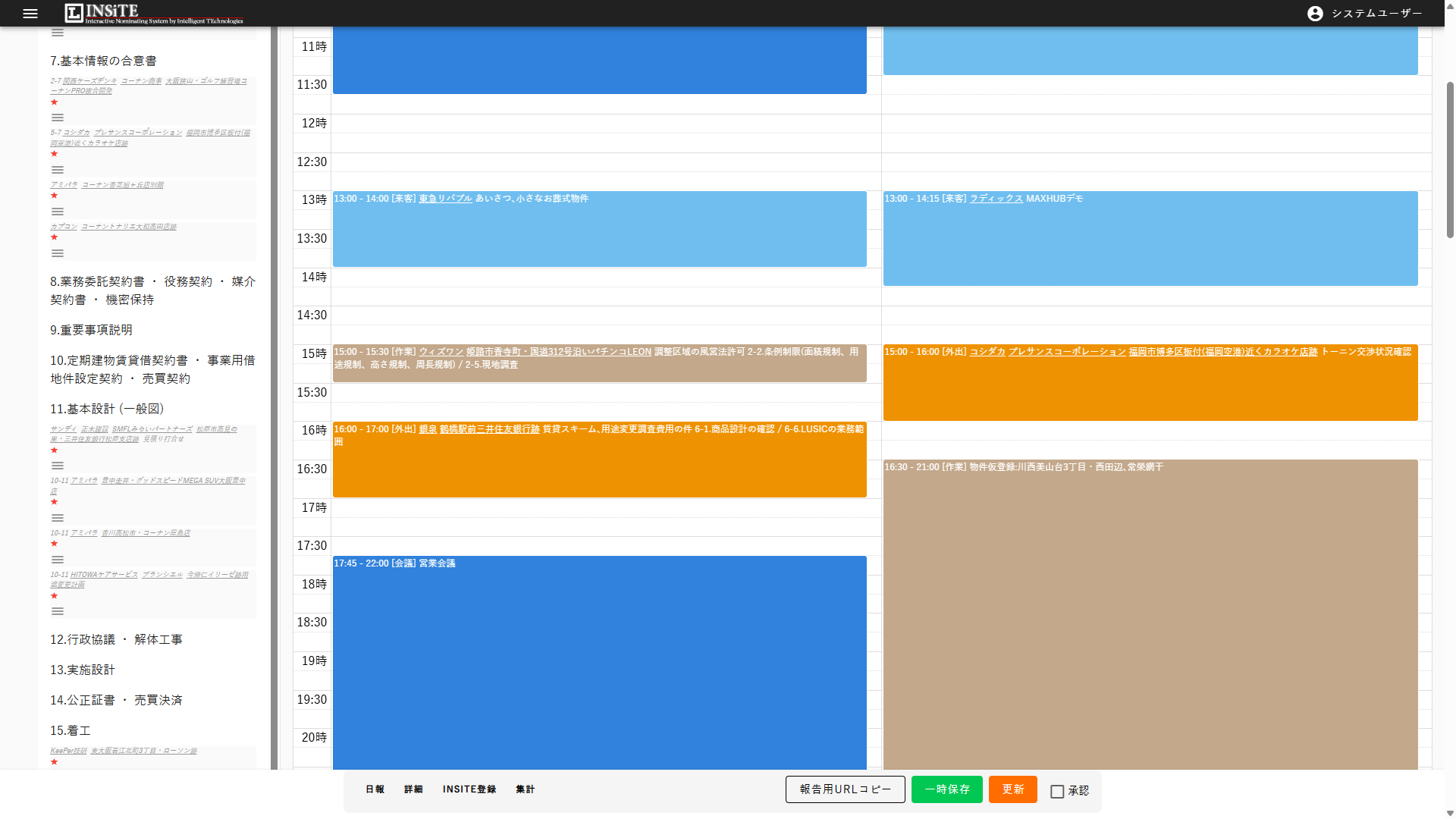
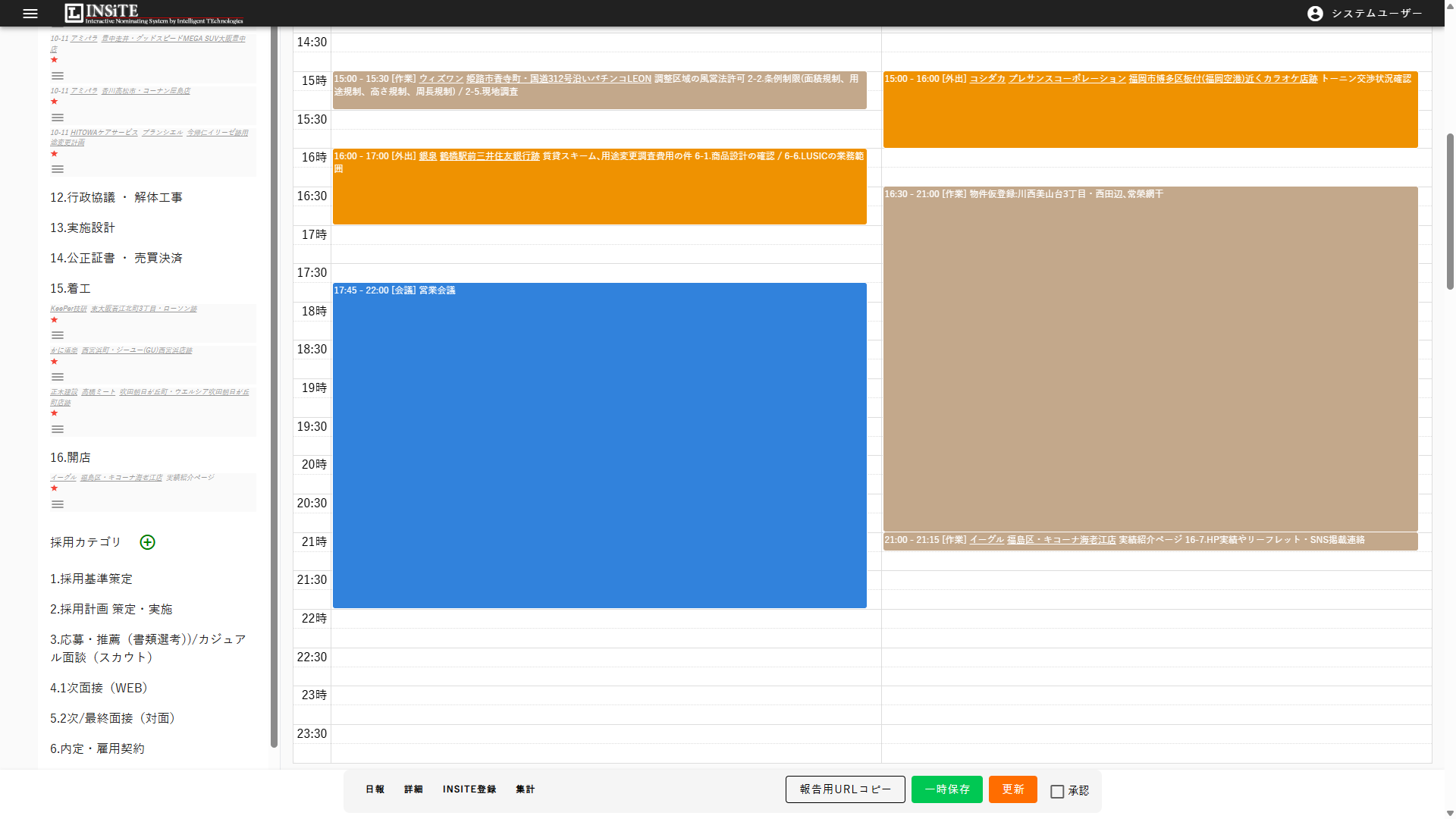
スケジュール登録済みタスクの区別
スケジュールに既に登録したタスクも、左ペインでは 区別なく通常表示 します。チェックマークやグレーアウトはつきません。タスクは週1回で完結する仕事ではないため、何度カレンダーに置いても通常表示のままです。
📅 右ペイン(カレンダー)
選択中の日付の予定がタイムライン形式で表示されます。
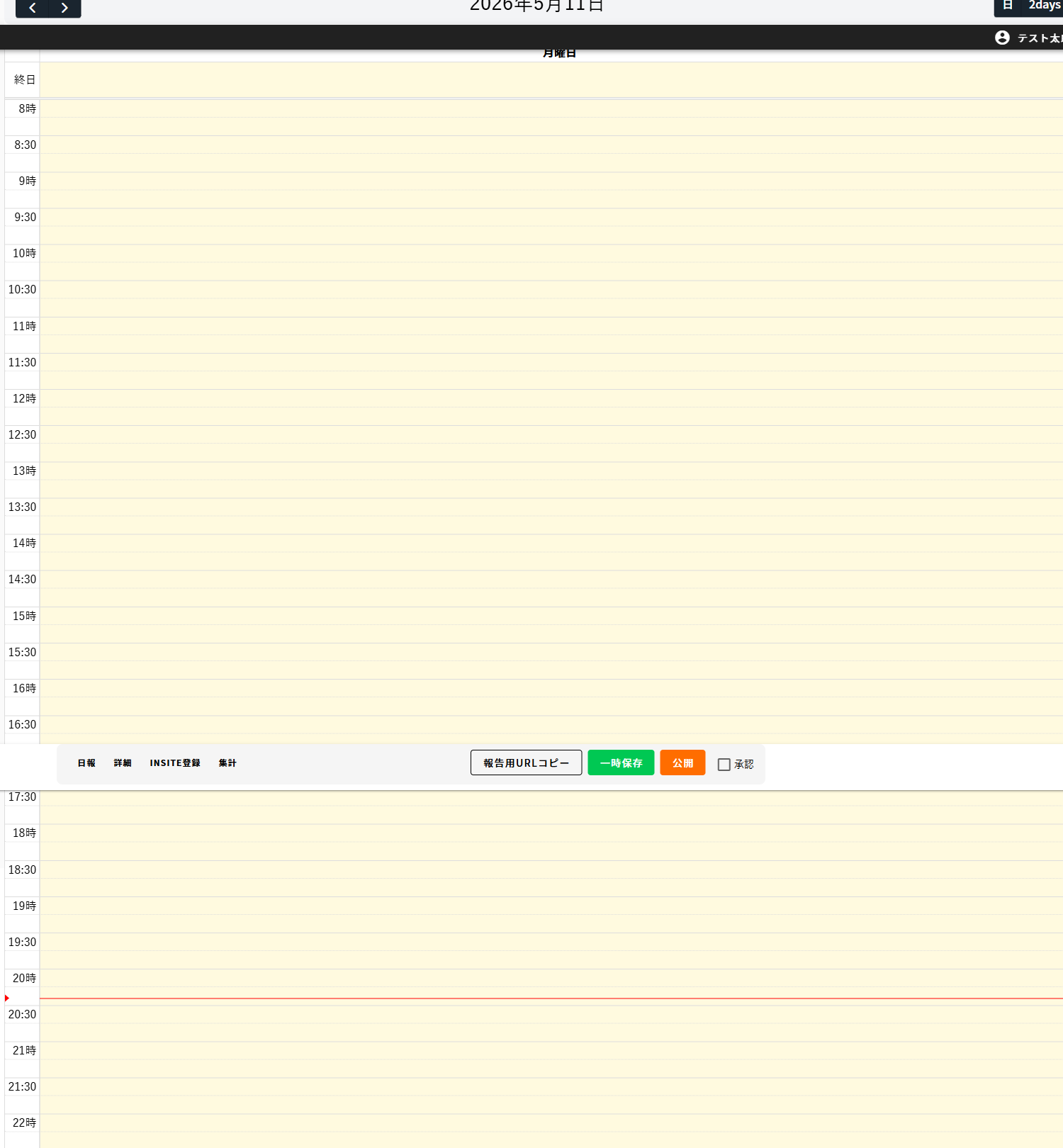
スケジュールカードの表示項目
[時刻] [予定カテゴリ] テナント名 物件名 補足表示例
09:00-10:00 [会議] 朝会10:30-11:00 [外出] アクサス ヤマダストアー コーナン尼崎道意町店 太子町定例13:00-13:30 [外出] つゆき イトウゴフク コーナン尼崎道意町店 コーナン尼崎 現調14:00-15:00 [外出] コーナン商事(コーナン) 松源(マツゲン) 良品計画(無印良品) 和歌山南IC付近・南側 今村部長取消線がかかったタスクの操作
完了タスクなど取消線がかかったカードでも、テナント名・物件名のリンクは操作可能です。完了後の状況確認や提案進捗の確認にも使えます。
カードの高さがはみ出した場合
カードの高さが時間枠を超える場合は、はみ出した部分は非表示になります。詳細を確認したい場合はカードをクリックして編集ダイアログを開いてください。
🎨 予定カテゴリの色分け
スケジュールカードは予定カテゴリごとに背景色が変わります。実装値(マスタテーブル m_schedule_category.task_color)を元に記載します。
| No. | カテゴリ | 背景色 | HEX | RGB | 主な用途 |
|---|---|---|---|---|---|
| 1 | 飛込 | 黄緑 | #5ea500 | rgb(94, 165, 0) | アポなしの突発訪問 |
| 2 | 会議 | 濃い青 | #3182dc | rgb(49, 130, 220) | 朝会・営業会議など社内会議 |
| 3 | 来客 | 水色 | #70beef | rgb(112, 190, 239) | 自社への来客対応 |
| 4 | 外出 | オレンジ | #ef9201 | rgb(239, 146, 1) | 商談・現調などの外出 |
| 5 | 出張 | 紫 | #b491d7 | rgb(180, 145, 215) | 宿泊を伴う遠方出張 |
| 6 | 休み | 赤 | #f34847 | rgb(243, 72, 71) | 有給・特休等 |
| 7 | 重要 | 緑 | #32a759 | rgb(50, 167, 89) | 重要案件の予定 |
| 8 | 入金 | 黄 | #dfc506 | rgb(223, 197, 6) | 入金関連 |
| 9 | 出勤 | ピンク | #f6339a | rgb(246, 51, 154) | 出勤・休日出勤 |
| 10 | 作業 | ベージュ/タン色 | #c3a88b | rgb(195, 168, 139) | 資料作成・事務作業 |
| 11 | その他 | グレー | #aaaaaa | rgb(170, 170, 170) | 上記以外。D&D時のデフォルト |
🖱️ 主な操作
左ペイン → カレンダーへ配置
- 左ペインのタスクカードをマウスでクリック
- 押したまま右ペインの時間枠へドラッグ
- ドロップすると予定が新規作成されます(予定カテゴリは「その他」が初期値)
カレンダー内で時間を変更
- 時間移動:カードを別の時間枠へドラッグ
- 時間延長/短縮:カード下端をつかんでサイズ変更(リサイズ)
予定の詳細編集
- カードをクリック → スケジュール詳細変更ダイアログが開きます(詳細は スケジュール詳細変更ダイアログ を参照)
テナント名・物件名から詳細画面へ
- カード内のテナント名/物件名をクリック → INSiTEの詳細画面が 別タブ で開きます
📆 ビューの切り替え(月/週/日/2days)
カレンダー右上のビュー切替ボタンで表示単位を変更できます。
| ビュー | 表示内容 | URLパラメータ |
|---|---|---|
| 月 | 1ヶ月分の予定を月表示 | view=dayGridMonth |
| 週 | 1週間の予定を時間軸で並べる | view=timeGridWeek |
| 日 | 1日の予定を時間軸で表示 | view=timeGridDay |
| 2days | 2日間を時間軸で並列表示 | view=timeGridTwoDays |
🔗 Googleカレンダー連携時の表示
INSiTEの予定はGoogleカレンダーにも連携されますが、表示は閲覧専用です。
- タイトル:予定カテゴリ・テナント名・物件名・補足を半角スペース区切りで表示
- 業務カテゴリ(小)は非表示
- 法人格・角括弧は除去(カレンダーカードと同じ加工)
- リンクは付かない
➡️ 次のステップ
- 業務/採用カテゴリの体系・番号を確認したい:業務/採用カテゴリと業務カテゴリ(小)のリファレンス へ
- 左ペインのタスクを編集したい:タスク詳細変更ダイアログ へ
- カレンダー上の予定を編集したい:スケジュール詳細変更ダイアログ へ
- 保存タイミングを確認したい:カレンダーは即時保存、報告欄は手動保存 へ
❓ よくある質問(FAQ)
Q: 左ペインのカードがどこに配置済みか確認できますか A: 区別表示はしていません。タスクは複数のスケジュールに繰り返し配置するものなので、いつでも左ペインからドラッグできます。
Q: 横断タスクの番号「4-5」「10-11」とは何ですか
A: そのタスクが業務/採用カテゴリの複数の大番号にまたがって紐付いていることを示します。最小値と最大値を - でつないだ表示です。例えばカテゴリ4、5に紐付くタスクは 4-5、10と11に紐付くタスクは 10-11 と表記されます。詳しくは 業務/採用カテゴリと業務カテゴリ(小)のリファレンス の「横断タスクの番号表示」を参照してください。
Q: カードの色が灰色(その他)のままで気になります A: D&D直後の初期値です。商談や会議の場合は、カードをクリックしてダイアログから適切な予定カテゴリに変更してください。
Q: 「作業」の色が思っていたより淡いベージュです A: 実装値は rgb(195, 168, 139) のベージュ/タン色です。旧マニュアルでは「濃黄」と記載していましたが現在の実装と一致しません。「外出」のオレンジ rgb(239, 146, 1) とは別色なので、見慣れれば判別できます。
Q: 2days ビューはいつ使うのが便利ですか A: 「今日と明日」のように2日間を見比べたい時に使います。明日の朝一の予定を当日中に確認したい時や、複数日にまたがる商談計画を組む時に便利です。
Q: テナント名の法人格(株式会社)はどうして表示されないのですか A: スペース節約のためです。会議でも法人格は呼ばないため、屋号や略称を残してカードを見やすくしています。編集ダイアログでは法人格込みの正式名称が表示されます。
関連する機能
- 業務/採用カテゴリと業務カテゴリ(小)のリファレンス — カテゴリ体系と横断タスク仕様
- タスク詳細変更ダイアログ
- スケジュール詳細変更ダイアログ
- カレンダーは即時保存、報告欄は手動保存