既存店登録の効率化(既存店登録アプリ)
既存店登録アプリは、マッチング処理の「既存店影響」で使われるテナントの既存店情報を、手作業に頼らず素早く登録できるLUSIC社内の補助ツールです。
物件周辺の店舗をGoogle Mapsで自動検索し、INSiTEに登録済みの屋号と自動で照合します。見つかった候補をチェックボックスで確認し、まとめてINSiTEへ登録できます。
こんな時に使います
- テナントの既存店情報をすばやく登録したい
- 物件周辺の同業チェーン店を手作業で調べるのが大変
- 既存店の登録漏れを防ぎ、マッチング評価の精度を上げたい
アクセス方法
以下のURLからアクセスし、INSiTEと同じユーザーコード・パスワードでログインします。
https://lab.lusic.co.jp/existingShopService/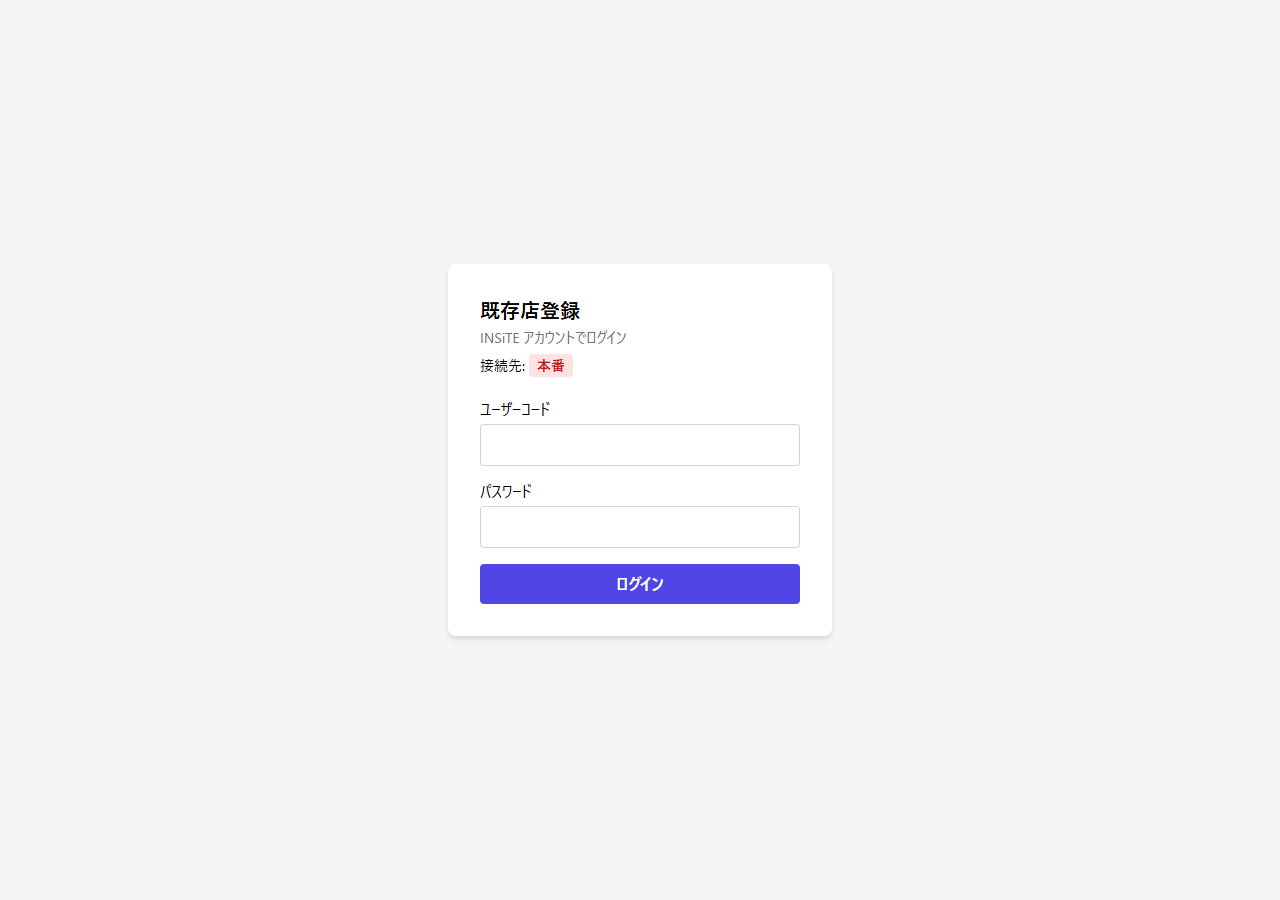
使い方
ステップ1: 物件を検索する
- 物件No(5桁)を入力するか、物件名の一部を入力して候補から選択
- 探索範囲(半径)を選択
- プリセットボタン(500m/1,000m/1,500m/2,000m)から選ぶか、直接入力
- 「物件検索」ボタンをクリック

ステップ2: 検索結果を確認する
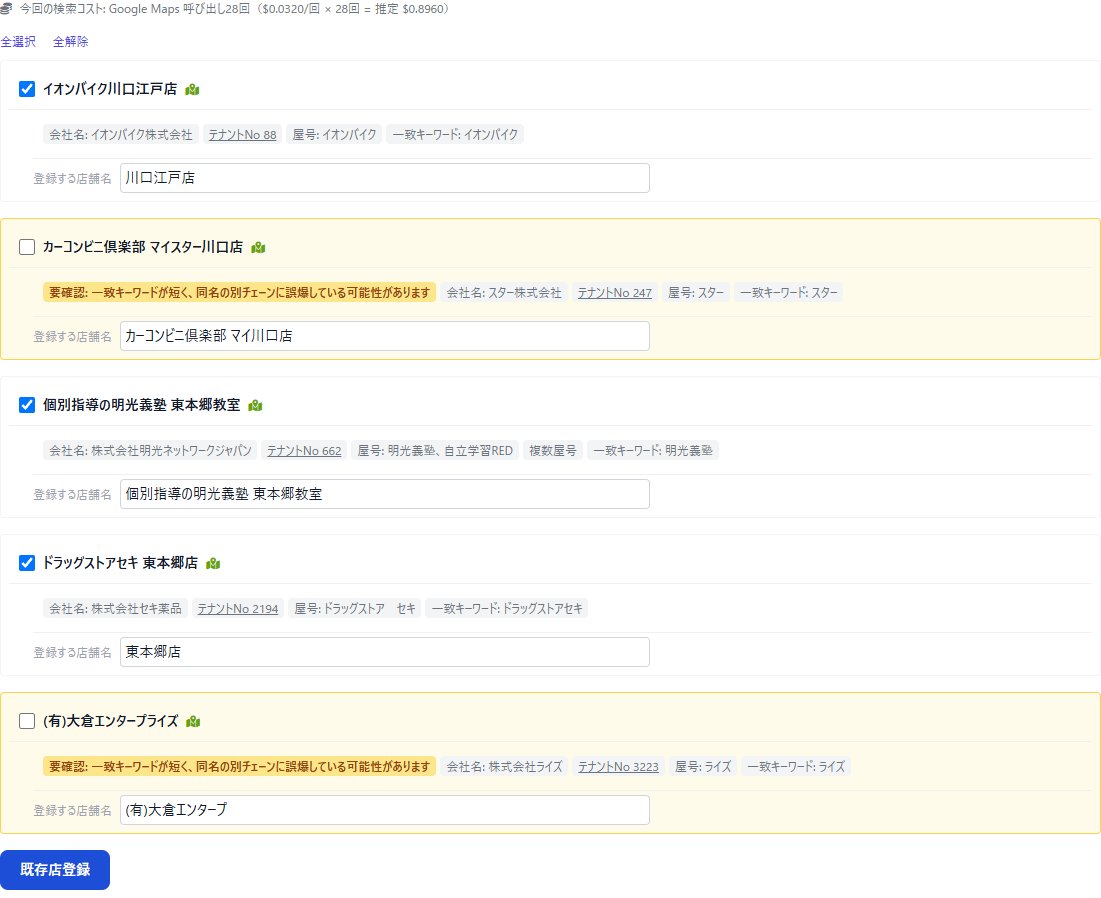
検索が完了すると、物件周辺の既存店候補がチェックボックス一覧で表示されます。各候補には以下の情報が表示されます。
| 項目 | 内容 |
|---|---|
| 会社名・テナントNo | 該当するINSiTEテナント。テナントNoはリンクになっており、クリックするとINSiTEのテナント詳細画面を新しいタブで開けます |
| 屋号・一致キーワード | どの屋号で一致したか |
| 要確認バッジ | 一致キーワードが短い・汎用的なため誤マッチの可能性がある候補に表示されます |
| 今回の検索コスト | この検索でかかったGoogle Maps APIの呼び出し回数と概算コスト |
探索範囲が広く、Google Maps側の呼び出し回数の上限に達した場合は、「探索範囲を最後まで確認できませんでした」という警告が表示されます。この場合、実際にはさらに既存店がある可能性があるため、半径を狭めて再検索することを検討してください。
ステップ3: 登録内容を確認・調整する
- 各候補の「登録する店舗名」欄を確認し、必要に応じて編集します
- Google側の店舗名がそのまま屋号と一致した場合、店舗名欄が空欄になることがあります。空欄のままだと登録時にエラーになるため、赤枠と警告メッセージが表示されます
- 登録したくない候補はチェックを外します
- 「全選択」「全解除」ボタンで一括操作もできます
ステップ4: 登録を実行する
- 「既存店登録」ボタンをクリック
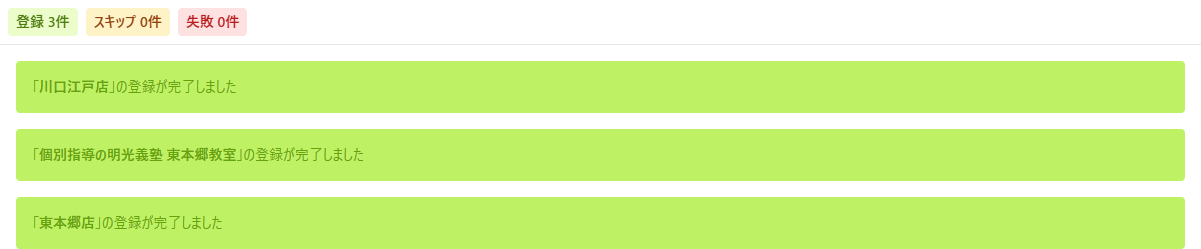
- 選択した候補が1件ずつ順番にINSiTEへ登録され、進捗が表示されます
- 完了すると、登録・スキップ・失敗の件数がサマリで表示されます
- スキップ: そのテナントに同じ店舗名の既存店がすでに登録されている場合
- 失敗: 入力内容の不備やINSiTE側のエラーがあった場合。詳細メッセージを確認してください
トラブルシューティング
検索結果が0件
症状
- 「周辺に該当する店舗が見つかりませんでした」と表示される
原因
- 探索範囲内に、INSiTEに登録されている屋号と一致する店舗がない
対処法
- 探索範囲(半径)を広げて再検索する
- 対象テナントの屋号がINSiTEに正しく登録されているか確認する
登録時にエラーが出る
症状
- 「既存店登録」実行後、一部のテナントが失敗として表示される
原因
- 店舗名が未入力(ステップ3で警告が表示されていたものをそのまま送信した場合)
- 複数屋号のテナントで、店舗名に屋号が含まれていない
- INSiTE側の入力チェックに引っかかった(出店エリア・出店階層などの未設定項目がある)
対処法
- エラーメッセージの詳細を確認する
- 店舗名を修正するか、INSiTEのテナント詳細画面で不足している項目を先に登録する
セッションが切れて操作できなくなった
症状
- しばらく操作していると、ログイン画面に戻ってしまう
原因
- INSiTEのログインセッションが一定時間で失効する
対処法
- 自動的にログイン画面に戻り、直前に入力していた物件No・半径は保持されます。再度ログインすると入力欄に復元されるので、「物件検索」ボタンを押し直してください。
関連する機能
- マッチング処理 - 既存店情報がマッチング評価にどう使われるか