権限と共有
日報を他者に見せる方法、ロール別の操作可否、テナント名・物件名のリンクから詳細画面へ遷移する方法をまとめます。
こんな時に使います
- 商談中の進捗を上席にリアルタイムで共有したい
- 部下の日報を本人不在のまま閲覧したい
- 自分のロールで何ができるか確認したい
- テナント・物件の詳細を別タブで確認したい
🔗 報告用URLで共有する
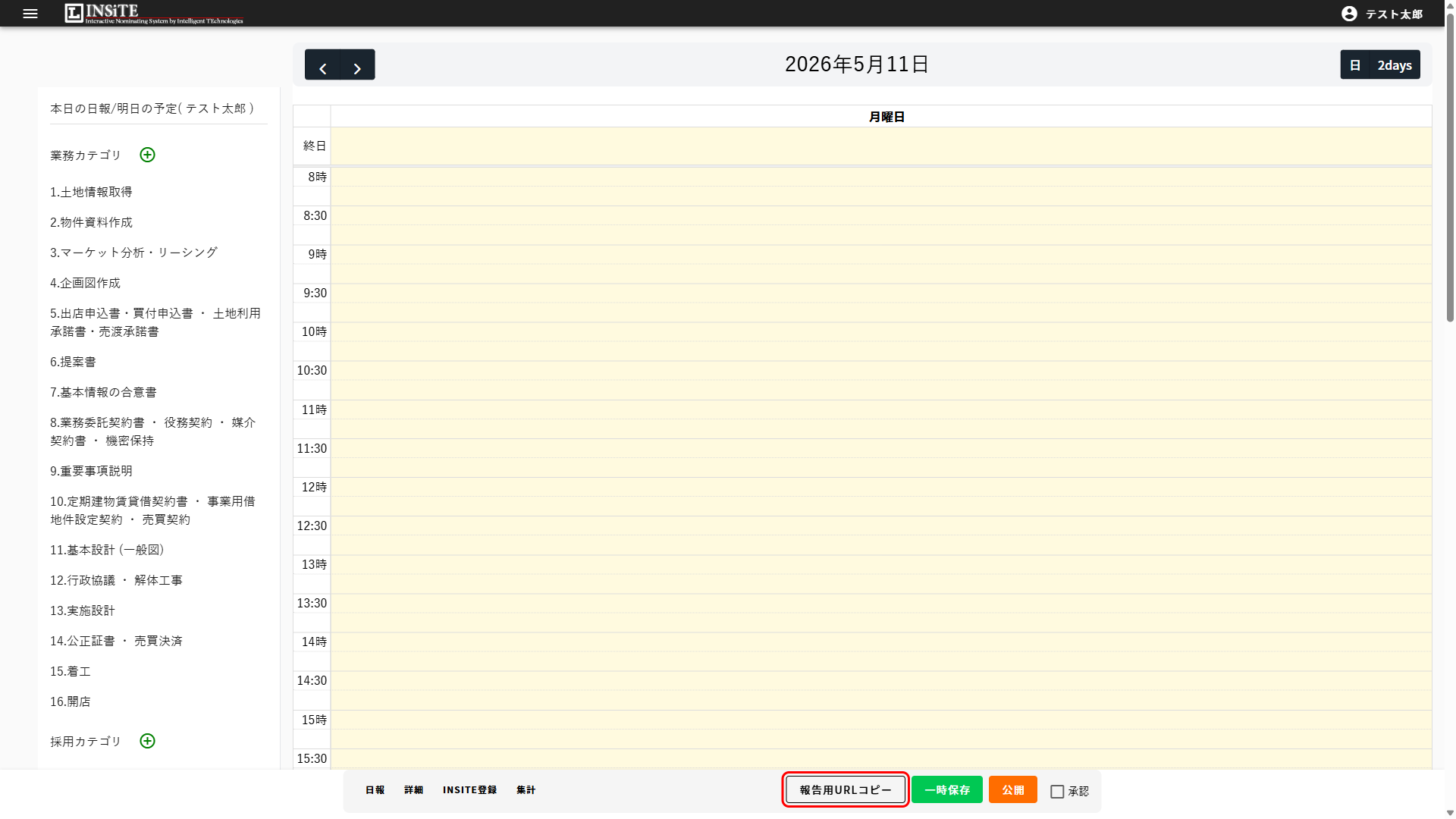
画面右上の 「報告用URLコピー」ボタン をクリックすると、現在表示中の日報のURLがクリップボードにコピーされます。
手順
- 画面下部の 「報告用URLコピー」ボタン をクリック
- URLがコピーされる
- Teams・メール・Slack 等にペースト(Ctrl+V)して送信
- 受け取った人がリンクをクリック → 対象ユーザーの日報が表示される
コピーされるURL
https://www.insite.lusic.co.jp/groupware/dailyreport/detail?date=2026-05-18&target=tatsugi| パラメータ | 内容 |
|---|---|
date | 表示する日付(YYYY-MM-DD) |
target | 対象ユーザーのユーザーコード |
公開状態別の見え方
| 日報の状態 | URL共有 |
|---|---|
| 未保存(入力中) | URL共有可。未保存の入力内容は相手には見えない |
| 一時保存済み | URL共有可。一時保存時点の内容が見える |
| 公開済み | URL共有可。公開された確定状態が見える |
🔑 ロール別の操作可否
| 操作 | 管理者 | 他会社 | 外部ユーザー |
|---|---|---|---|
| 自分の日報の閲覧 | ○ | ○ | ○ |
| 自分の日報の編集・公開 | ○ | ○ | ○ |
| 他ユーザー日報の閲覧(報告用URL経由) | ○ | △ | × |
| 他ユーザー日報の編集 | ○ | × | × |
| カレンダーのタスク追加・移動 | ○ | ○ | × |
| 提案情報の登録 | ○ | ○ | ○※ |
| 集計欄の手動補正 | ○ | ○ | × |
| 日報の承認操作 | ○ | × | × |
※ 外部ユーザーの提案情報登録は、ロール「外部公開(リーシング、提案メールあり)」のみ可能
👥 他ユーザーの日報を見る
報告用URL経由(推奨)
対象ユーザーから報告用URLをもらい、ブラウザで開くだけです。自分のINSiTEログイン状態で対象ユーザーの日報を表示できます。
URLパラメータの直接入力
URLを受け取らなくても、自分のログイン状態で ?date=2026-05-18&target=ユーザーコード のようにパラメータを付ければ表示できます(権限がある場合)。
✏️ 代理入力(管理者のみ)
管理者ロールであれば、他ユーザーの日報を 代理で編集・公開 できます。
- 管理者が報告用URLで対象ユーザーの日報を開く
- 詳細報告に商談メモを入力
- 「一時保存」または「公開」を押す
🔗 テナント名・物件名のリンク
日報画面に表示されているテナント名・物件名は、すべて クリックでINSiTEの詳細画面が別タブで開く ハイパーリンクになっています。
対象箇所
- 左ペイン(タスクパネル)のカード
- 右ペイン(カレンダー)のカード
- タスク編集ダイアログ/予定編集ダイアログ
- 詳細報告セクションの提案情報
- 提案履歴(未振分)の一覧
動作
- すべて 別タブで開く(日報画面はそのまま残る)
- 取消線がかかった完了カードでもリンクは有効
- 長押しすると D&D(ドラッグ)になるため、瞬時にクリック
➡️ 次のステップ
- タスクと予定の操作:タスクと予定の操作
- 詳細報告と集計:詳細報告と集計
- トラブル対処:トラブルシューティング
❓ よくある質問(FAQ)
Q: 部下の日報を見たいです
A: 部下から報告用URLをもらうか、自分でURLパラメータ(?date=...&target=...)を付けてアクセスしてください。管理者ロールなら編集も可能です。
Q: 他のユーザーが自分の日報を編集できてしまうのですか A: 管理者ロールであれば編集可能です。編集ロック機能は実装されていないため、運用ルールでの管理が必要です。
Q: 報告用URLはセキュリティ上問題ないですか A: URLには認証情報は含まれません。受け取った人がINSiTEにログインする必要があるため、URL流出自体ではデータは見られません。社外への共有には注意してください。
Q: テナント名をクリックしてもリンクが開きません A: D&D操作と競合している可能性があります。長押しせず瞬時にクリックしてください。
関連する機能
- タスクと予定の操作 — 基本操作
- 詳細報告と集計 — 商談メモと集計
- トラブルシューティング — よくある問題