詳細報告と集計
日報画面の下半分は 詳細報告 と 集計セクション の2エリアで構成されます。商談内容の記入、提案情報の自動振分、業務量の集計まで、1日の振り返りに必要な機能をまとめます。
こんな時に使います
- 商談メモを各予定の下に書きたい
- 登録した提案情報がどう並ぶか知りたい
- 集計欄の数字の意味と手直し方法を確認したい
- メール提案(T件数)の一覧を確認したい
🗂️ 下半分エリアの全体構造
画面下半分は 「INSiTE登録」セクション と 「集計」セクション の2階層で構成されます。
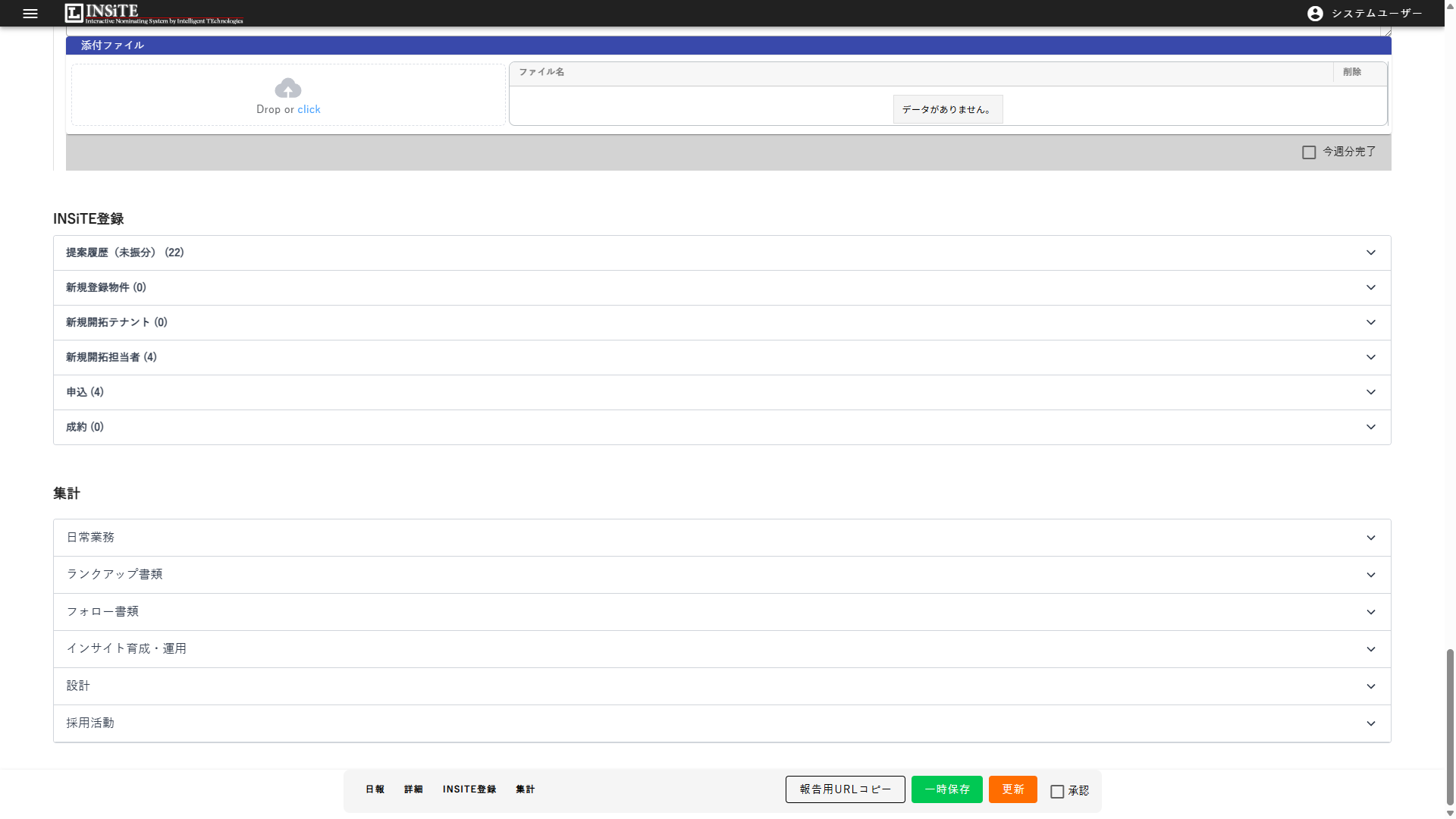
| セクション | 内容 |
|---|---|
| INSiTE登録(6カテゴリ) | 当日の登録イベント件数(提案・物件・テナント・担当者・申込・成約) |
| 集計(7グループ・全50項目) | 業務/採用カテゴリ別の活動量(日常業務・ランクアップ書類・フォロー書類・インサイト育成・運用・物件概要書・設計・図面・採用) |
📋 帰社後の推奨入力順(提案情報を登録する場合)
提案情報を登録する場合(主に営業部)、推奨入力順は 「提案情報の登録が先、詳細報告(業務メモ)は後」 です。先に提案情報を登録しておくと、日報を再表示した時に自動振分された提案が各予定の下に並ぶので、それを見ながらメモを書けて書き漏れを防げます。
提案情報を登録しない予定(社内作業・図面作成・社内会議など)の場合は、直接「📝 詳細報告(業務メモ)」セクションから記入してください。
① INSiTE 提案情報モーダルで当日の提案を登録(△・○・◎ 等) ↓② 日報画面を再表示 → 自動振分で各予定の下に提案情報が並ぶ ↓③ 自動振分された提案を見ながら、各予定の詳細報告に商談メモを記入 ↓④ 画面右上の「一時保存」ボタンを押す🎯 提案情報の自動振分
INSiTEで提案情報を登録すると、当日分が 各予定の詳細報告セクションに自動で並びます。手動で並べ替える操作は不要です。
振分ルール(スコアリング)
予定と提案の組み合わせに点数を加算し、2点以上で振分 されます。
| 条件 | 点数 |
|---|---|
| 物件一致(予定の物件に提案の物件が含まれる) | +4 |
| テナント一致 | +3 |
| オンタイム(提案入力が予定の開始〜終了+2hの範囲) | +1 |
| 物件不一致(予定に物件があるのに提案の物件が違う) | -2 |
| 最高得点 | 結果 |
|---|---|
| 2点以上 | 最高得点の予定に自動振分 |
| 1点以下 | 未振分(INSiTE登録の「提案履歴(未振分)」に残る) |
提案ステータス記号
| 記号 | 名称 | 意味 |
|---|---|---|
| T | 提案 | メール送信済み、返信待ち |
| △ | 検討可 | 前向きに検討中 |
| ○ | 申込有 | 申込意思あり |
| ◎ | 成約済 | 自社経由で契約締結済み |
| ▲ | 検討後不可 | 検討したが不採用 |
| × | ボツ | 検討不可・他決済 |
振分結果がおかしい時
手動で並べ替えるUIはありません。予定のテナント・物件を修正 すれば次回画面表示で再振分されます。
- 振分されたい予定をクリック → 予定編集ダイアログ
- テナント・物件を追加・修正
- 「保存」をクリック
- 日報画面を再表示 → 新しい紐付けで再振分
📝 詳細報告(業務メモ)
各予定の下の 報告内容欄 に、その業務の内容を記入します。営業部であれば商談メモ、設計部であれば設計打合せ・図面作成・行政協議などの作業メモになります。
提案情報を登録する場合は、自動振分が済んだ後に書く と、振り分けられた提案を見ながら記入できて書き漏れを防げます。
記入手順
- 該当予定の 報告内容欄 をクリック
- その業務の流れと結果を簡潔に記入
- 画面右上の 「一時保存」ボタン をクリック
📊 INSiTE登録セクション(6カテゴリ)
当日に発生した登録イベントの件数を表示します。
| No. | カテゴリ | 内容 |
|---|---|---|
| 1 | 提案履歴(未振分) | 自動振分でスコア1点以下となり未紐付の提案 |
| 2 | 新規登録物件 | 当日に新規登録された物件 |
| 3 | 新規開拓テナント | 当日に新規登録されたテナント |
| 4 | 新規開拓担当者 | 当日に新規登録された担当者 |
| 5 | 申込 | 当日に申込ステータスとなった提案 |
| 6 | 成約 | 当日に成約ステータスとなった提案 |
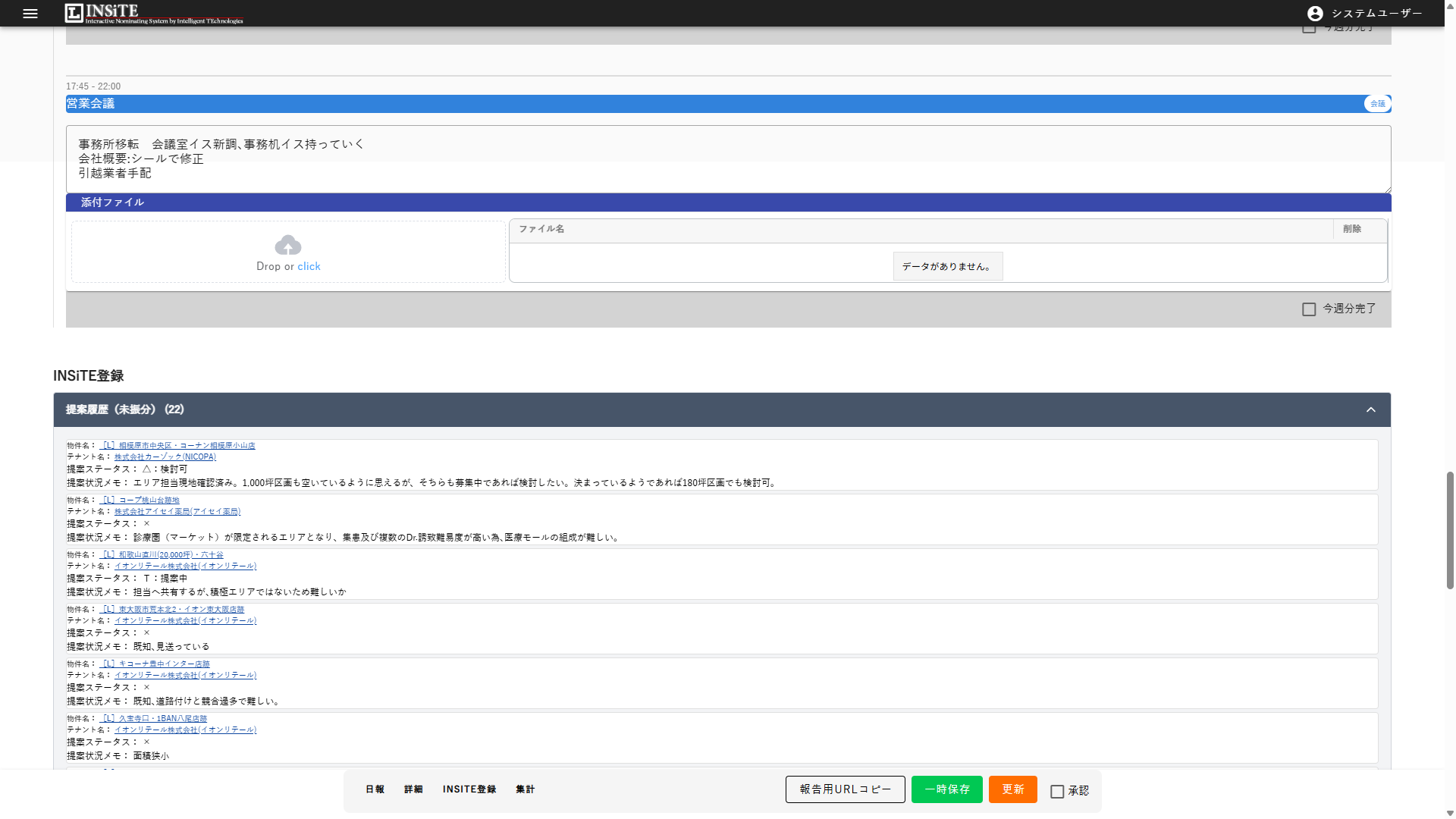
未振分が出る原因
| 原因 | 対処 |
|---|---|
| 予定にテナント・物件が紐付いていない | 該当予定にテナント・物件を追加 |
| 予定のテナント・物件と提案が一致しない | 予定に対応するテナント・物件を追加 |
| 予定に物件があるのに提案の物件が違う(-2点) | 提案の物件を予定に追加、または紐付けを見直し |
📈 集計セクション(7グループ・全50項目)
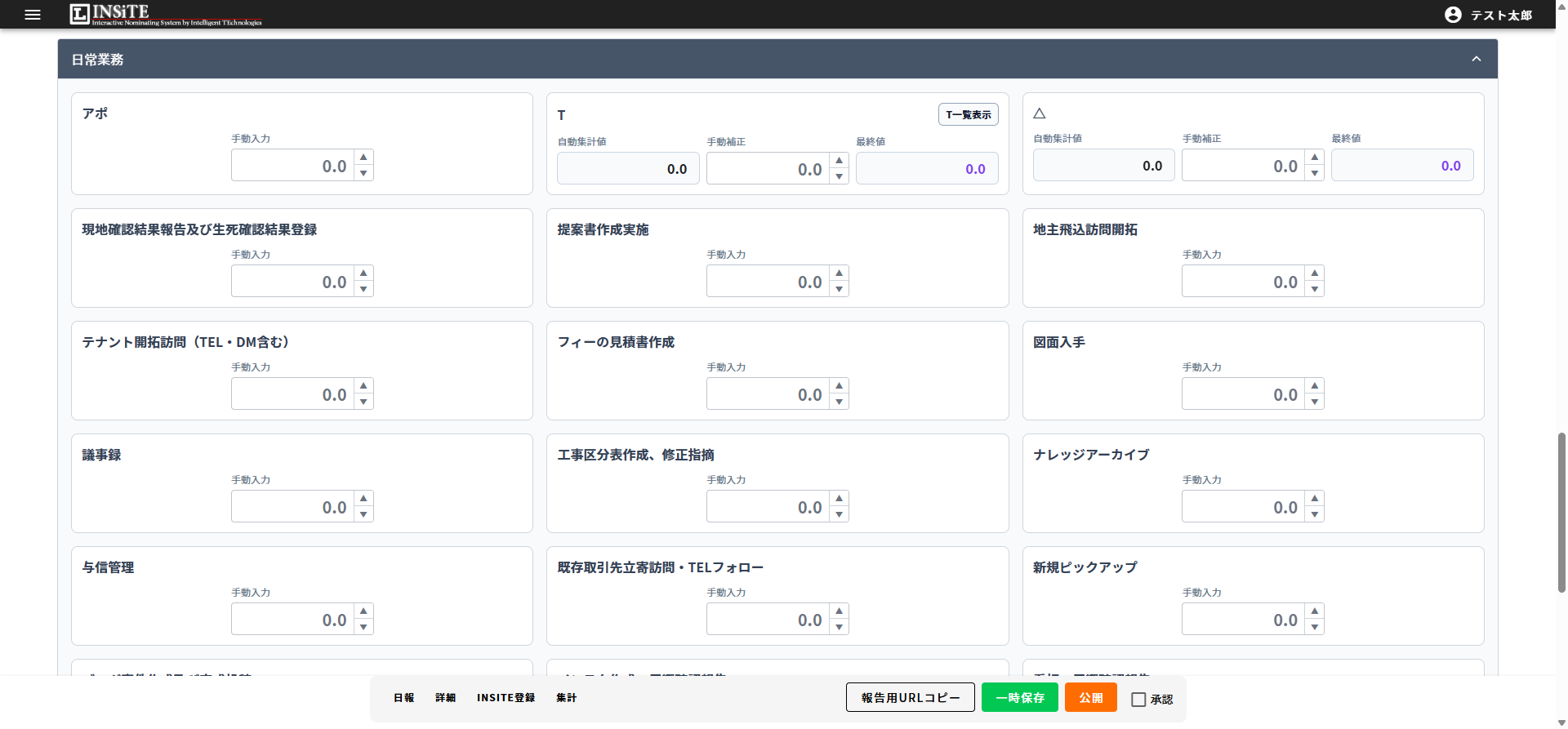
業務/採用カテゴリ別の活動量を集計するセクションです。各グループはアコーディオンで開閉できます。実装上 7グループ・全50項目 あり、各項目は 自動集計 または 手動入力 に分類されます。
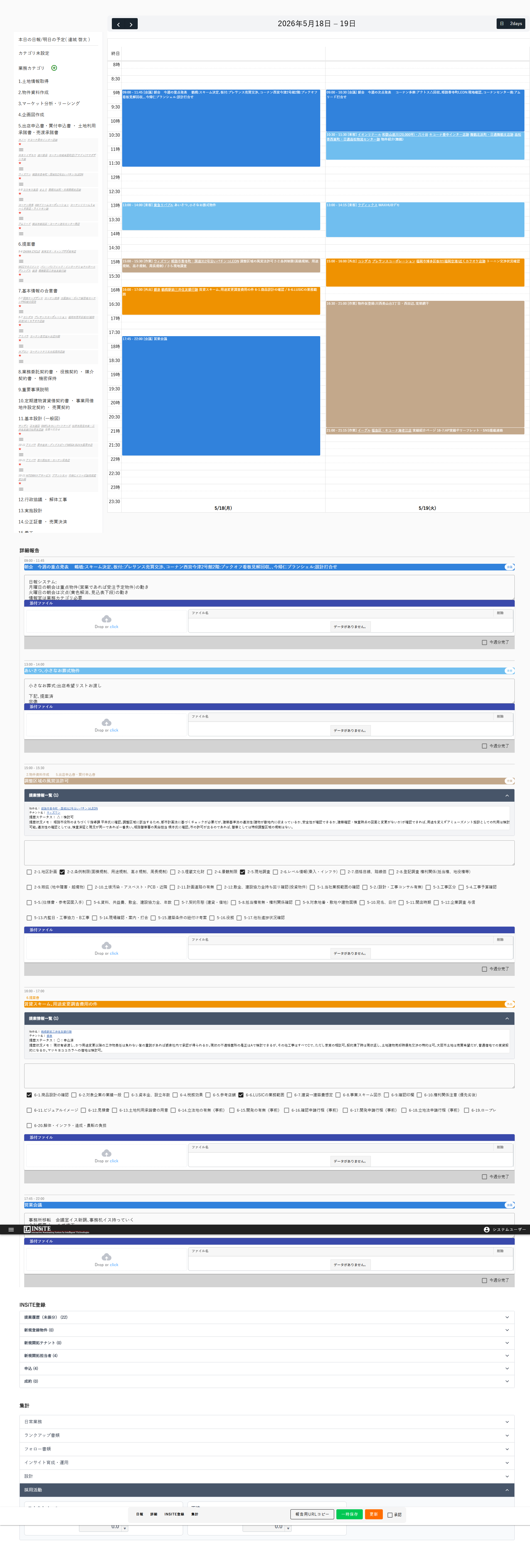
| No. | グループ | 主な内容 | 項目数 |
|---|---|---|---|
| 1 | 日常業務 | アポ/T数/△数/現地確認結果報告/提案書作成実施/地主飛込訪問開拓/テナント開拓訪問/議事録/インスタ系/看板系/日報提出の遅延 など | 24 |
| 2 | ランクアップ書類 | 出店申込書/土地利用承諾書/合意書/賃貸(売買)契約書/業務委託契約書/出店要望の登録 など | 7 |
| 3 | フォロー書類 | 各種変更覚書/工事請負契約書 | 2 |
| 4 | インサイト育成・運用 | インサイト新規契約/アカウント追加/提案情報入力/価格把握登録/取引先マスタ登録/担当者更新/既存店登録・削除 | 7 |
| 5 | 物件概要書 | 物件概要書 作成依頼・修正/作成・名寄せ/▲ | 3 |
| 6 | 設計・図面 | 設計依頼/図面指摘/役調報告/図面作成・回付/手作り図面作成 | 5 |
| 7 | 採用 | スカウトメール/面接 | 2 |
集計区間(いつからいつまでの集計か)
集計対象の活動は 前回の公開済み日報の公開日時 〜 今回の日報終了日時 で抽出されます。日付境界をまたいで「前回提出後 〜 今回提出まで」を当日分として集計する仕組みです(実装:ストアド target_daily_schedule CTE)。
過去に公開済み日報が1件もないユーザーの場合は、起点を 対象日の00:00 にフォールバックします。
3列構成の基本
集計項目の多くは 自動集計値・手動補正・最終値の3列 で表示されます。
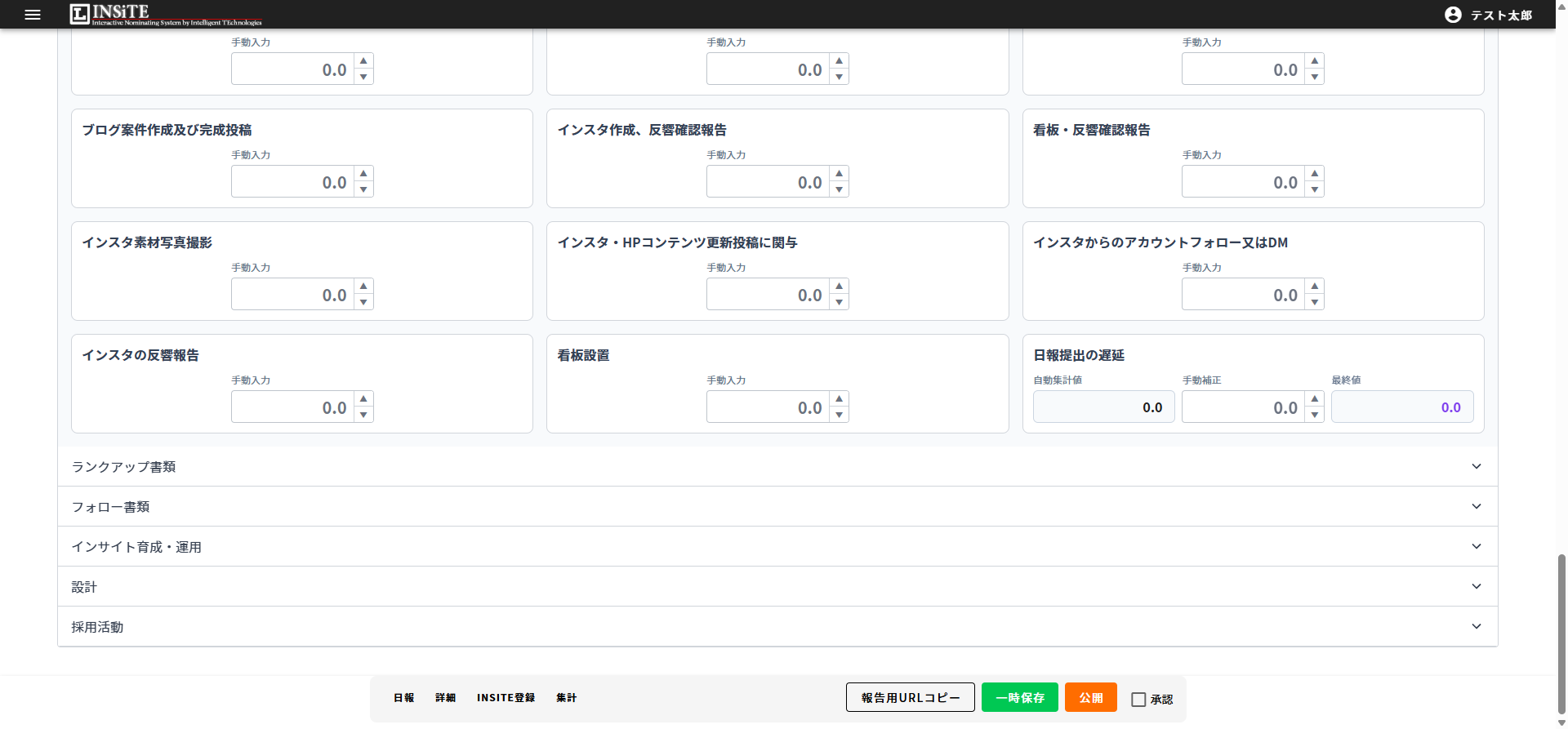
| 列 | 内容 | 編集可否 |
|---|---|---|
| 自動集計値 | システムが計算した値 | 編集不可 |
| 手動補正 | ±で調整する値(▲▼ボタンまたは直接入力) | 編集可 |
| 最終値 | 自動集計値 ± 手動補正 | 自動更新 |
手動補正の入力手順
- 手動補正欄をクリック(または ▲▼ ボタンを押す)
- 数値を入力(小数第1位まで、例:0.5、-1.0、2.3)
- 最終値が自動更新される
- 画面右上の 「一時保存」ボタン を押す
自動集計/手動入力の区別
集計50項目は 自動集計 と 手動入力 に分かれます。
| 区分 | 表示 | 該当項目(実装値) |
|---|---|---|
| 自動集計あり | 自動集計値・手動補正・最終値の3列 | T数 / △数 / 出店申込書 / 賃貸(売買)契約書 / 出店要望の登録 / インサイトアカウント追加 / 提案情報入力(メール以外) / 価格把握登録・相場情報登録 / 取引先マスタ登録 / 担当者更新 / 既存店登録・削除 / 物件概要書作成・及び名寄せ / 日報提出の遅延数 |
| 手動入力のみ | 手動補正欄のみ | 上記以外の37項目(アポイント数/現地確認結果報告/提案書作成実施/地主飛込訪問開拓 ほか) |
📧 メール提案T一覧モーダル
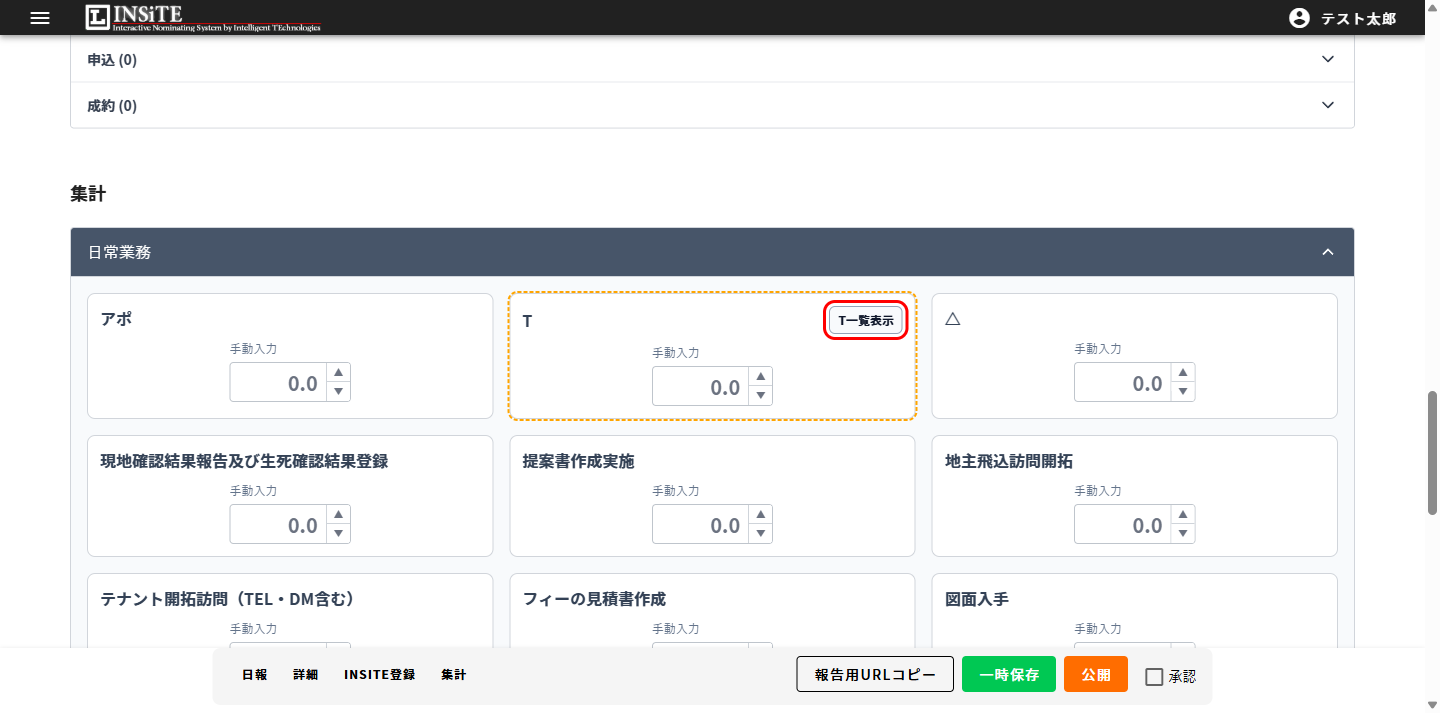
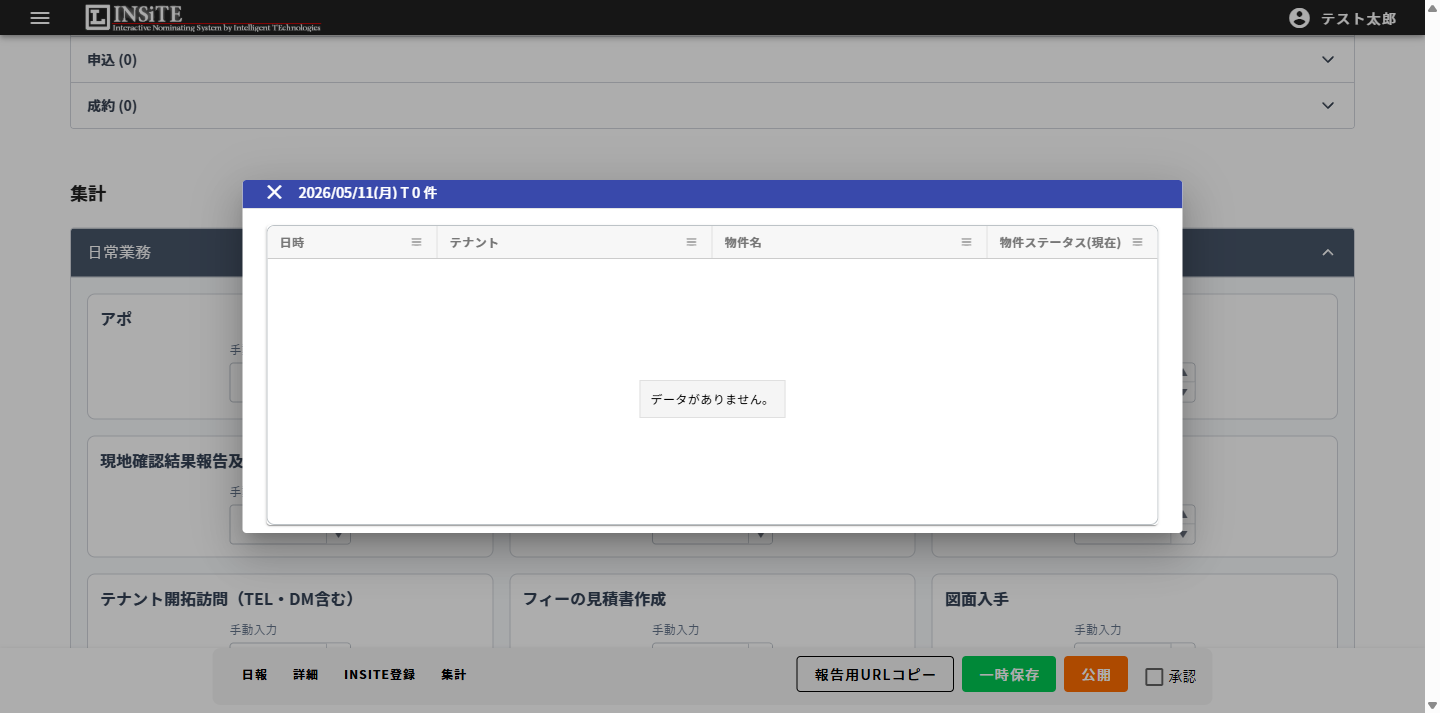
集計欄「日常業務」グループの T項目の右上にある「T一覧表示」ボタン をクリックすると、メール一斉送信で生成されたメール提案テナントの一覧が開きます。
表示カラム
| カラム | 内容 |
|---|---|
| 日時 | メール提案が送信された日時 |
| テナント | 法人名(屋号なし) |
| 物件名 | メール提案で送信した物件の名称 |
| 物件ステータス(現在) | 画面を開いた時点での最新ステータス |
🚫 公開後の手動補正欄
日報を「公開」した後、過去日の手動補正欄は編集不可 になります。
| 状態 | 編集可否 |
|---|---|
| 一時保存のみ | 編集可 |
| 公開済み(当日) | 編集可 |
| 公開済み(過去日) | 編集不可 |
公開前に手動補正欄の値を必ず確認してください。
➡️ 次のステップ
- タスクと予定の基本操作:タスクと予定の操作
- 業務/採用カテゴリの体系:業務/採用カテゴリと業務カテゴリ(小)のリファレンス
- 報告用URLで上席に共有:権限と共有
❓ よくある質問(FAQ)
Q: 提案登録後、日報画面を更新しないと自動振分されませんか A: はい、画面を再表示するタイミングで再計算されます。「一時保存」を押すと下半分が再描画され、最新の振分結果が反映されます。
Q: 自分で並べ替えることはできますか A: できません。手動振分のUIは用意していません。振分結果に不満がある場合は、予定側のテナント・物件の紐付けを修正してください。
Q: 集計欄の値が0のまま更新されない A: 「一時保存」ボタンを押していない、またはカレンダーで別の日に移動した可能性があります。手動補正後は必ず「一時保存」を押してください。
Q: メール一斉送信から自動生成された提案はなぜ各予定の下に表示されないのですか A: メール送信経由の提案(メール提案T)は別の場所(メール提案T一覧モーダル)で確認します。集計欄「日常業務」グループの「T一覧表示」ボタンから開きます。
Q: 公開した日報の手動補正欄を直したい A: 過去日の手動補正欄は編集できません。公開前に確認してください。
関連する機能
- タスクと予定の操作 — タスク作成・予定編集
- 業務/採用カテゴリと業務カテゴリ(小)のリファレンス — 集計グループとカテゴリ大の対応
- 権限と共有 — 報告用URL・代理入力