タスクと予定の操作
日報・カレンダー機能の中核となる タスク と 予定(スケジュール) の操作をまとめます。タスクは「やる作業のテンプレート」、予定は「タスクから作った特定日の実体」です。
こんな時に使います
- 新しいタスクを左ペインに作成したい
- カレンダーに予定を置きたい
- 予定の時間・テナント・物件を変更したい
- 「一時保存」を押すタイミングを知りたい
🧩 タスクと予定の関係
| 概念 | 意味 | 設定する場所 |
|---|---|---|
| タスク | 案件単位の作業テンプレート(例:「コーナン西宮今津2号館」案件=候補テナント全員紐付け) | 左ペイン |
| 予定(スケジュール) | タスクから作った特定日の実体(例:「5/18 14:00 コーナン定例」=当日来る相手・話す物件だけに絞る) | カレンダー |
タスクをカレンダーへドラッグした時点で、タスクのテナント・物件・補足が予定にコピーされます。以降、タスク側と予定側は独立して編集 できます。
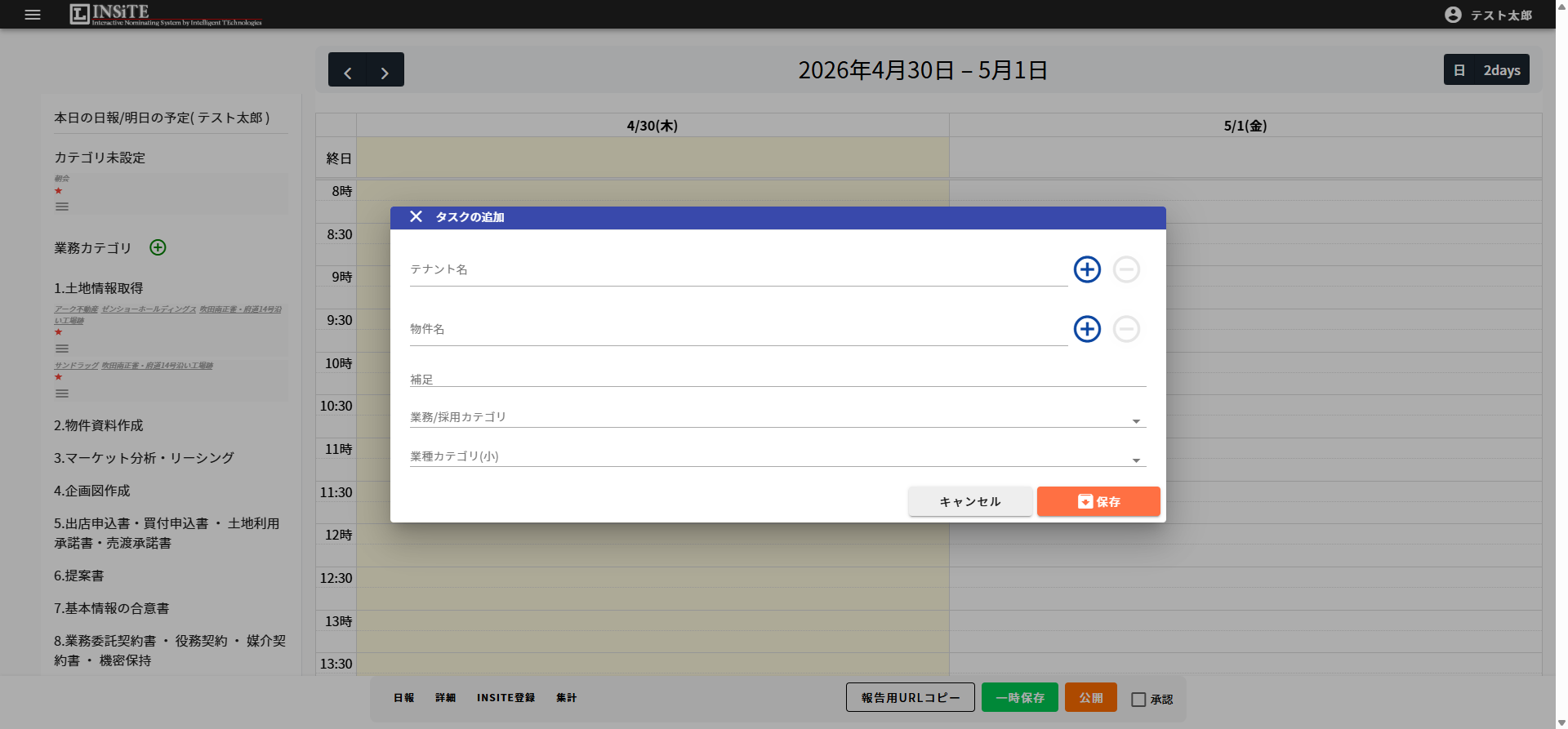
📝 タスクを作成する
- 左ペイン上部の「タスク追加」ボタンをクリック
- 空のタスク編集ダイアログが開く
- テナント名・物件名・業務/採用カテゴリを入力(複数選択可)
- 必要なら補足欄に内容を記入
- 「保存」ボタンをクリック
✏️ タスクを編集する
- 左ペインのタスクカード右端の 「≡」アイコン をクリック
- ポップオーバーメニューから「編集」を選択
- ダイアログで値を変更
- 「保存」ボタンをクリック
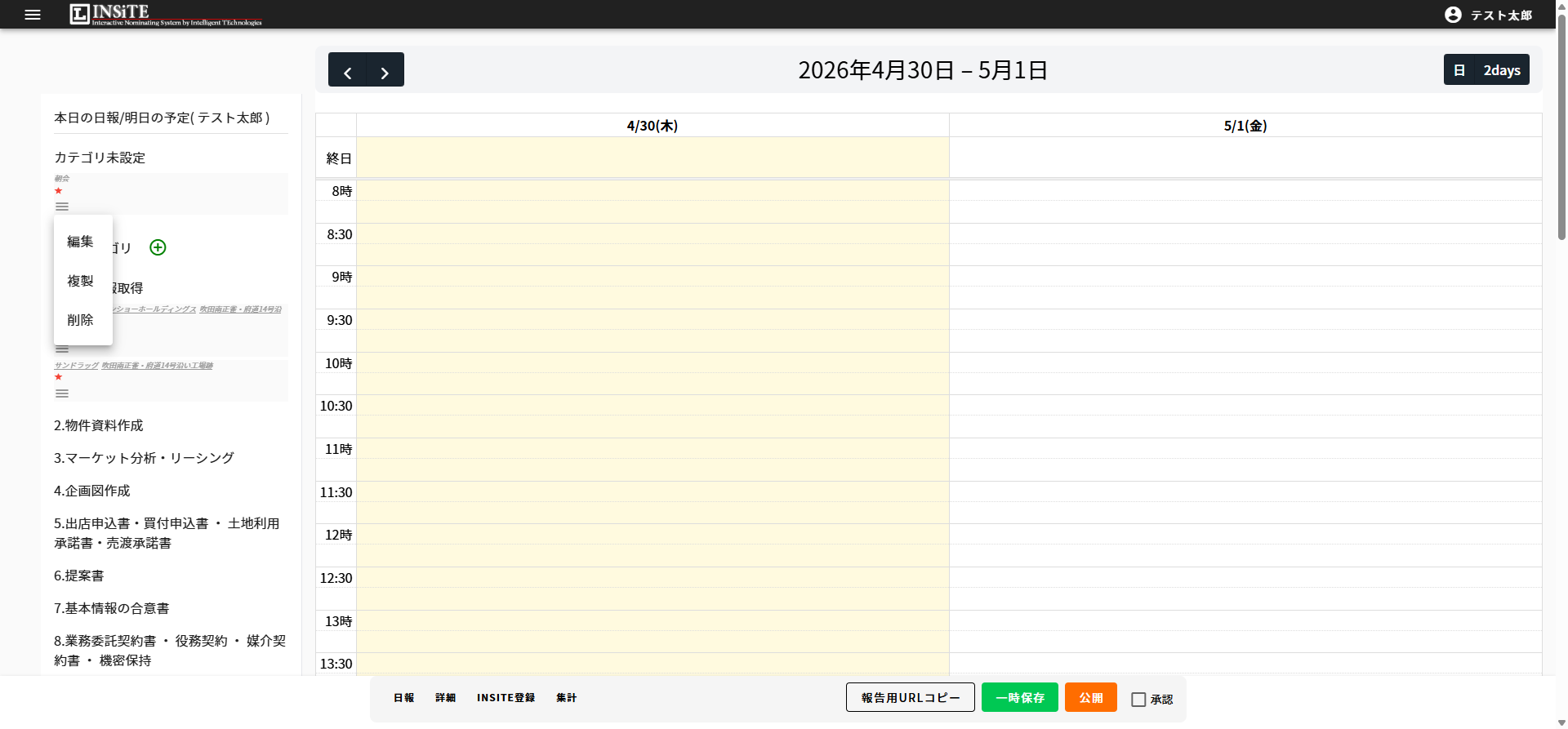
「≡」メニューには 編集/複製/削除 の3つが並びます。削除を選ぶと そのタスクから作られた全予定も削除 されるため注意してください。
📅 予定を作成する(カレンダーへ配置)
方法A:タスクからドラッグ
- 左ペインのタスクカードをマウスでクリック
- 押したまま右ペインの時間枠へドラッグ
- ドロップすると予定が新規作成される
- 予定カテゴリが「その他」になっているので、必要なら変更(後述)
方法B:カレンダー空き枠から新規作成
- カレンダーの空き時間枠をクリック
- 予定追加ダイアログが開く(「スケジュールのみ」チェックがON=タスクを作らず予定だけ作成)
- 予定カテゴリ・テナント名・物件名・補足を入力
- 「保存」ボタンをクリック
突発の電話対応や問い合わせなど、繰り返し発生しない予定は方法Bが便利です。
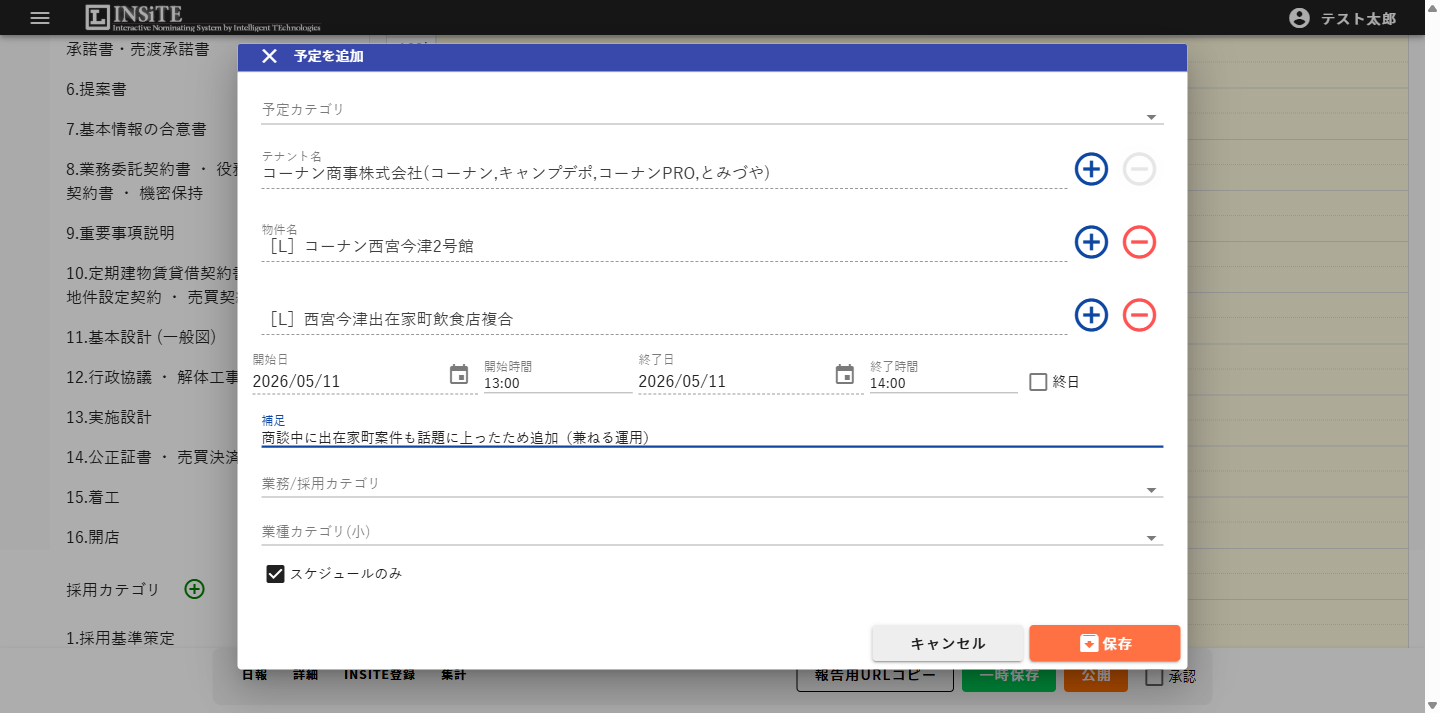
🔧 予定を編集する
- カレンダー上の予定カードをクリック
- 予定編集ダイアログが開く
- テナント・物件・時間・予定カテゴリ・業務/採用カテゴリ・補足を変更
- 「保存」ボタンをクリック
⏱️ カレンダー上での時間変更
ダイアログを開かなくても、カレンダー上で直接時間を変えられます。
| 操作 | 結果 |
|---|---|
| カードを別の時間枠へドラッグ | 開始日時・終了日時が連動して変更 |
| カード下端をつかんでサイズ変更 | 終了日時のみ変更 |
これらは 操作した瞬間に自動保存 されます。
💾 保存タイミング(必読)
日報画面は 上半分(カレンダー) と 下半分(詳細報告・集計) で保存タイミングが違います。
| エリア | 保存タイミング |
|---|---|
| 上半分(カレンダー) | 操作した瞬間に自動保存(ドラッグ・リサイズ・ダイアログ保存) |
| 下半分(詳細報告・集計) | 画面右上の 「一時保存」ボタン を押した時のみ |
推奨の入力フロー
カレンダーで予定を入力/編集(即時保存) ↓画面右上の「一時保存」ボタンを押す ↓詳細報告に商談内容を記入 ↓再度「一時保存」ボタンを押して保存🚫 元に戻せない操作
カレンダー上の操作は 自動保存 のため、Ctrl+Z やページ更新で元に戻せません。
| 誤操作 | リカバリ |
|---|---|
| 予定を間違えて削除した | 同じタスクをもう一度カレンダーへドラッグして再作成 |
| 予定の時間を間違えて変更した | ダイアログで開始・終了日時を元に戻す |
| ダイアログでテナントを誤削除した | 「保存」前なら「キャンセル」で取り消し可、「保存」後は再追加 |
注意点・ヒント
➡️ 次のステップ
- 画面構成を確認する:カレンダー画面の構成
- 業務/採用カテゴリの体系:業務/採用カテゴリと業務カテゴリ(小)のリファレンス
- 集計と提案振分:詳細報告と集計
❓ よくある質問(FAQ)
Q: タスクと予定の違いは何ですか A: タスクは「やる作業のテンプレート」、予定は「いつやるか」です。1つのタスクから複数の予定を作れます。タスク側の変更は関連予定すべてに反映されますが、予定側の変更はその予定だけに反映されます。
Q: タスク編集を右クリックで開いていた気がします A: 現在の実装では タスクカード右端の「≡」アイコンを左クリック → メニューから「編集」 の操作に変わっています。
Q: 詳細報告を入力中にカレンダーを触ったら入力内容は消えますか A: 消えません。下半分は「一時保存」ボタンを押すまで保存されない代わりに、カレンダー操作の影響も受けません。
Q: 「一時保存」と「公開」の違いは何ですか A: 「一時保存」は下書き保存で、本人と上席が報告用URLで閲覧できます。「公開」は確定保存で、社内全体への共有状態になります。
関連する機能
- カレンダー画面の構成 — 左ペイン・右ペインの見方
- 業務/採用カテゴリと業務カテゴリ(小)のリファレンス — カテゴリ体系
- 詳細報告と集計 — 商談メモと集計欄