複数テナント並行案件の進め方
リーシング業務では、1つの物件に複数のテナント候補を同時並行で誘致するケースがよく発生します。コーナン西宮今津2号館(3区画募集)では、カインドール・やまや・ブックオフ等の候補と並行交渉します。本ページでは、こうした「兼ねる」案件を 1つの予定 で管理する達城さんの運用例を、操作手順とあわせて説明します。
こんな時に使います
- 1つの物件に複数テナント候補を同時に提案している案件を管理したい
- 1回の現地訪問で複数テナントとの打合せを「兼ねる」運用がしたい
- 複数物件×複数テナントの複合案件を整理したい
- 商談中に新たに「兼ねる」案件が発生した時に予定を更新したい
🎯 シナリオの全体像(達城さんの実例)
達城さんは コーナン西宮今津2号館(3区画募集) のテナント誘致を担当しています。
物件:コーナン西宮今津2号館(3区画)テナント候補:  ・カインドール  ・やまや  ・ブックオフ  (他に検討中の候補も随時追加)
現地訪問:  → 1回の訪問で3社と立て続けに打合せ  → 「コーナン西宮今津2号館の件」として 1スケジュール で管理  → 各テナントごとに別の予定を作ると、移動時間が重複カウントされて集計がおかしくなる
このシナリオでは、3社との打合せをまとめて1つの予定とし、テナント3社を 同じスケジュールに紐付ける ことで業務時間の重複を防ぎます。
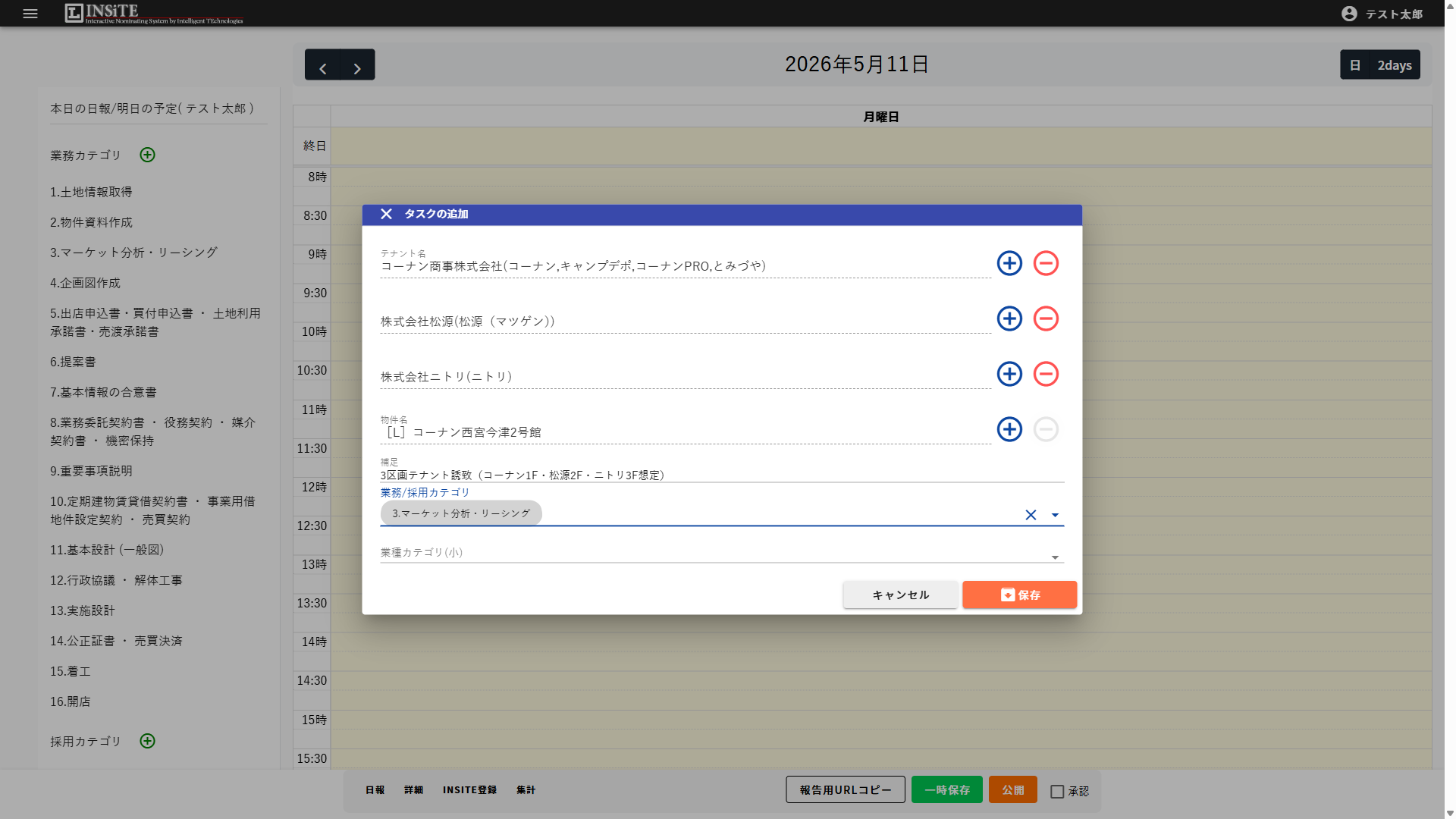
📋 ステップ1 タスクを作る
左ペインで「コーナン西宮今津2号館 定例」のタスクを作成します。
- 左ペイン上部の「タスク追加」ボタンをクリック
- タスク詳細変更ダイアログが開く
- テナント名欄で「カインドール」「やまや」「ブックオフ」を1社ずつ追加
- 物件名欄で「コーナン西宮今津2号館」を追加
- 業務カテゴリ(大):「リーシング」を選択
- 業務カテゴリ(小):「定例訪問」を選択
- 「保存」ボタンをクリック
📅 ステップ2 訪問予定をカレンダーに置く
ステップ1で作ったタスクを、訪問日の時間枠にドラッグします。
- 左ペインのタスクカードをクリック → 押したままドラッグ
- 右ペインのカレンダーの訪問予定時間(例:4/15 14:00-16:00)にドロップ
- 予定が新規作成される(テナント3社・物件1件・補足がコピーされる)
- カードをクリックして詳細を開く
- 予定カテゴリを「外出」に変更
- 「保存」ボタンをクリック
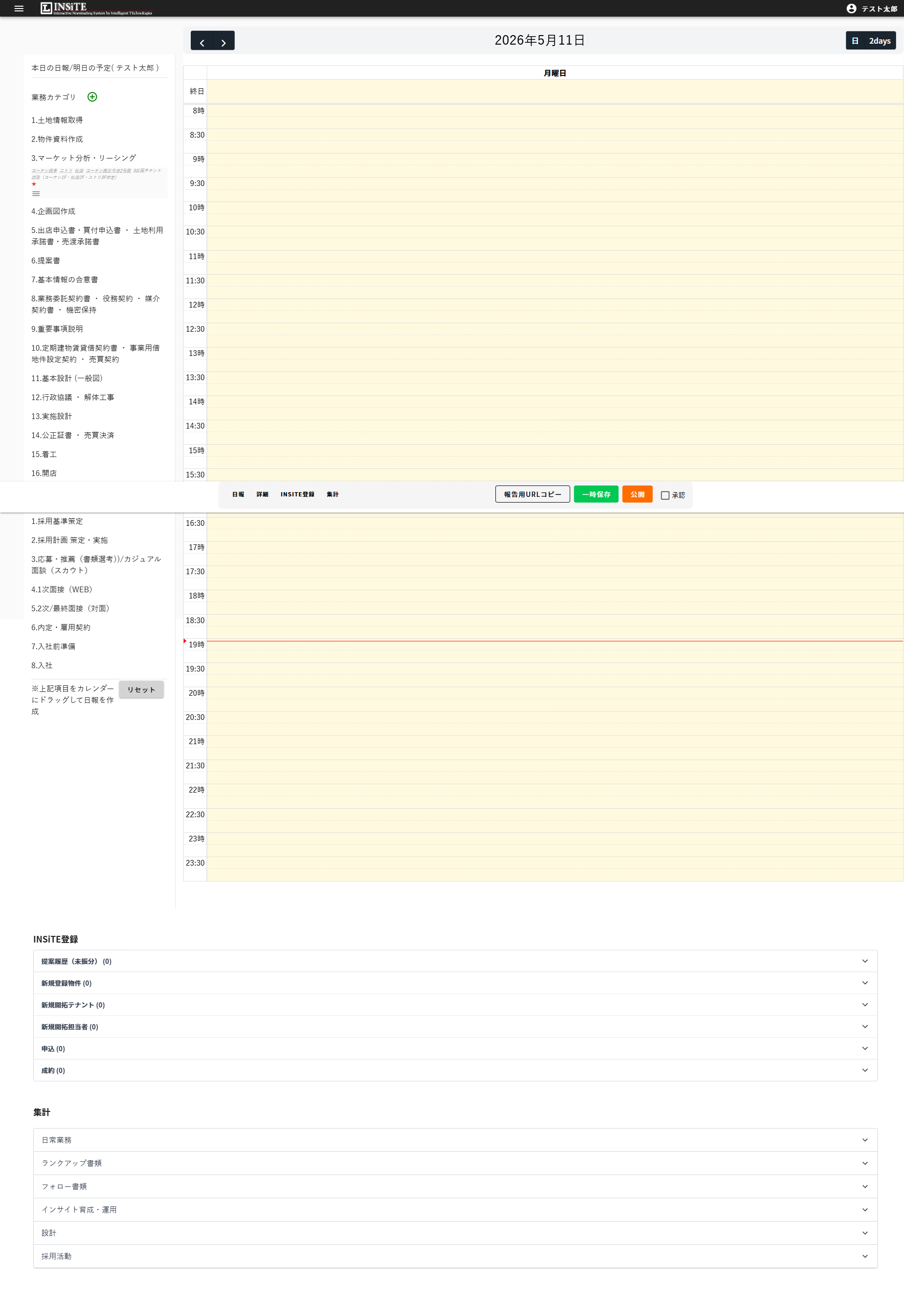
この時点で、タスクのテナント・物件・補足が予定にコピーされて独立管理になります。以降、予定側だけ編集してもタスク側には影響しません。
🔄 ステップ3 商談後に「兼ねる」案件を追加
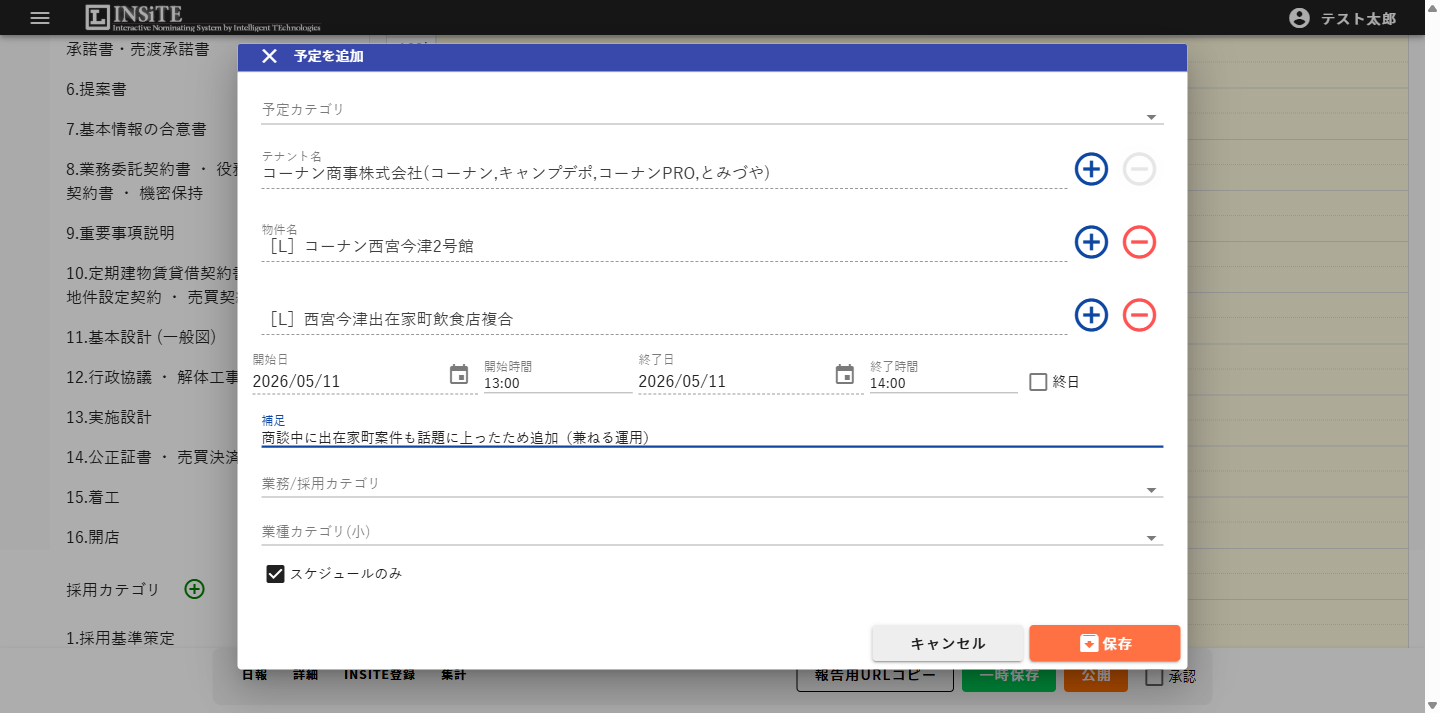
達城さんは現地訪問中、コーナン西宮今津2号館の話の延長で 別物件「コーナン中もず店4区画」 の話が出ました。打合せの場で「兼ねた」ので、予定にこの物件も追加します。
- カレンダー上の該当予定をクリック → スケジュール詳細変更ダイアログを開く
- 物件名欄の入力ボックスに「中もず」と入力
- ドロップダウンから「コーナン中もず店4区画」を選択 → 「+」で追加
- 「保存」ボタンをクリック
タスク側は変わらない
予定側で「コーナン中もず店4区画」を追加しても、左ペインのタスク「コーナン西宮今津2号館 定例」には影響しません。タスクは「定例の基本セット」のまま固定されます。
📝 ステップ4 詳細報告を記入
帰社後、下半分の詳細報告セクションで商談内容を記入します。
- 該当予定の詳細報告セクションを開く
- 報告内容欄に商談メモを記入
- 例:「3社の打合せ。カインドールは申込書提出予定。やまやは家賃条件を再協議。ブックオフは検討中。ついでにコーナン中もず店の状況を松井部長と確認」
- 画面右上の 「一時保存」ボタン をクリック
🎯 ステップ5 提案情報の自動振分を確認
商談で提案登録した分が、自動でこの予定の下に並んでいるか確認します。
- 詳細報告セクション内、報告内容の上に「提案情報」セクションがあるか確認
- 当日に登録した提案情報(カインドール × コーナン西宮今津2号館 など)が並んでいるか確認
- 並んでいない提案があれば、画面下部の「提案履歴(未振り分け)」に残っているはず
未振分の提案を再振分する
未振分の提案がある場合は、紐付けを見直します。
- 振分されてほしい予定をクリック → スケジュール詳細変更ダイアログ
- テナントまたは物件を追加(例:未振分の提案テナントを予定に追加)
- 「保存」 → 日報画面を再表示すると自動的に再振分される
詳しくは 提案情報の自動振分のしくみ を参照してください。
📊 ステップ6 集計欄を確認
下半分の集計欄を開き、業務カテゴリ別の時間が正しく集計されているか確認します。
💡 効率的な運用のヒント
- 基本セットはタスク側に残す:定例で必ず話すテナント・物件はタスクに登録し、その場の追加だけ予定側で対応
- 業務カテゴリ小は変えてもOK:訪問の主目的に応じて、予定側で業務カテゴリ小を変更可能(タスクには影響しない)
- 取消線後も状況確認できる:完了タスクのリンクも有効なので、後日に状況を確認したい時に活用
➡️ 次のステップ
- 商談後の提案情報入力の流れ:商談後の提案情報入力 へ
- タスクとスケジュールの仕様詳細:スケジュール詳細変更ダイアログ へ
- 自動振分の仕組み:提案情報の自動振分のしくみ へ
❓ よくある質問(FAQ)
Q: 1予定に何件までテナント・物件を入れられますか A: 上限は明示していません。実務上は数件〜10件程度で運用しています。あまり多すぎるとカード表示が見にくくなるため、関係性の薄いものは別予定にしてください。
Q: 兼ねた物件・テナントは、次の同じタスクの予定にも引き継がれますか A: 引き継がれません。予定側の追加は その1件だけ に反映されます。継続的に必要なら、別途タスク側にも追加してください。
Q: 1人のテナントに対して2回打合せがある日、別予定で記録すべきですか A: 場所や目的が違うなら別予定で構いません。連続した打合せで「兼ねる」ケースは1予定にまとめてください。
Q: 業務カテゴリ大をスケジュール側で変更したいです A: 可能です。スケジュール詳細変更ダイアログから業務カテゴリ大・小を変更できます。タスク側には影響しません。
関連する機能
- タスク詳細変更ダイアログ — テナント・物件・業務カテゴリの基本セット登録
- スケジュール詳細変更ダイアログ — 予定側での独立編集
- 提案情報の自動振分のしくみ — 自動振分の動き
- カレンダー画面の構成 — 画面の見方