テナント・物件なしのタスクを登録する
日報で記録する予定の中には、テナントや物件と紐付かない業務もあります。情報室での待機、休日、社内作業、朝会などです。これらは 補足欄に内容を書く ことで保存できます。
こんな時に使います
- 情報室で問い合わせ対応をした日の記録をしたい
- 有給休暇を取った日を日報に登録したい
- 社内会議・朝会・営業会議など、テナント・物件のない予定を入れたい
- 資料作成・事務作業の時間を記録したい
- 新規問い合わせでまだテナント未登録の相手との接触を記録したい
🎯 シナリオの全体像(達城さんの実例)
達城さんの1日には以下のようなテナント・物件なしの予定が混ざります。
09:00-10:00 朝会(社内会議) → 補足「朝会」10:00-12:00 営業会議(社内会議) → 補足「営業会議」13:00-14:00 紀陽銀行から新規問い合わせ電話 → 補足「紀陽銀行 新規問い合わせ 銀行系の出店要望」14:00-17:00 提案書作成 → 補足「コーナン西宮今津2号館の提案書作成」全日 有給休暇(別日) → 補足「[有休] 中村」これらの予定は、テナント名・物件名が空でも 補足欄に内容 を書けば保存できます。
📋 ステップ1 タスクを作る(朝会・営業会議の例)
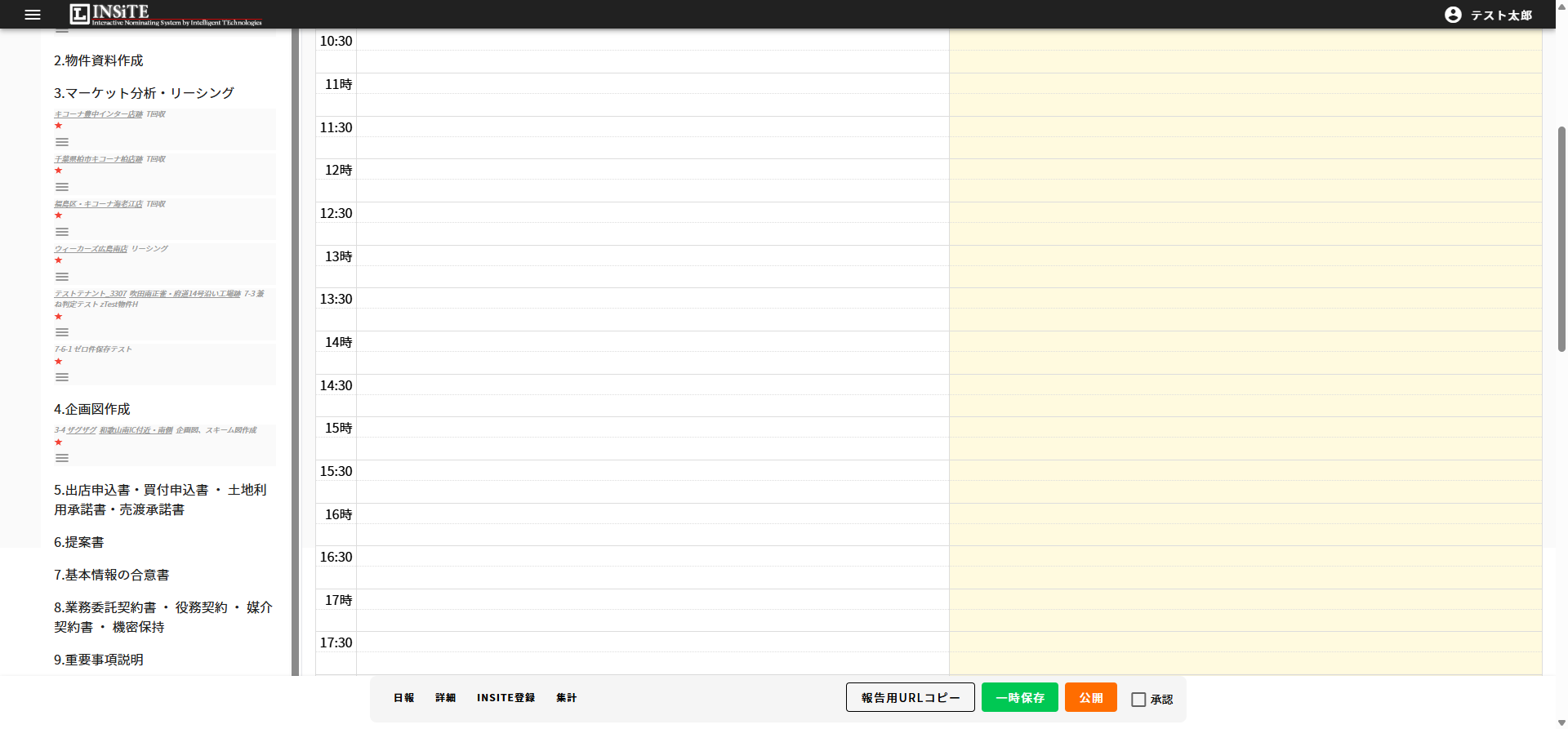
朝会・営業会議は週次・日次で繰り返すため、タスクとして左ペインに登録しておきます。
朝会のタスク作成
- 左ペイン上部の「タスク追加」ボタンをクリック
- タスク詳細変更ダイアログが開く
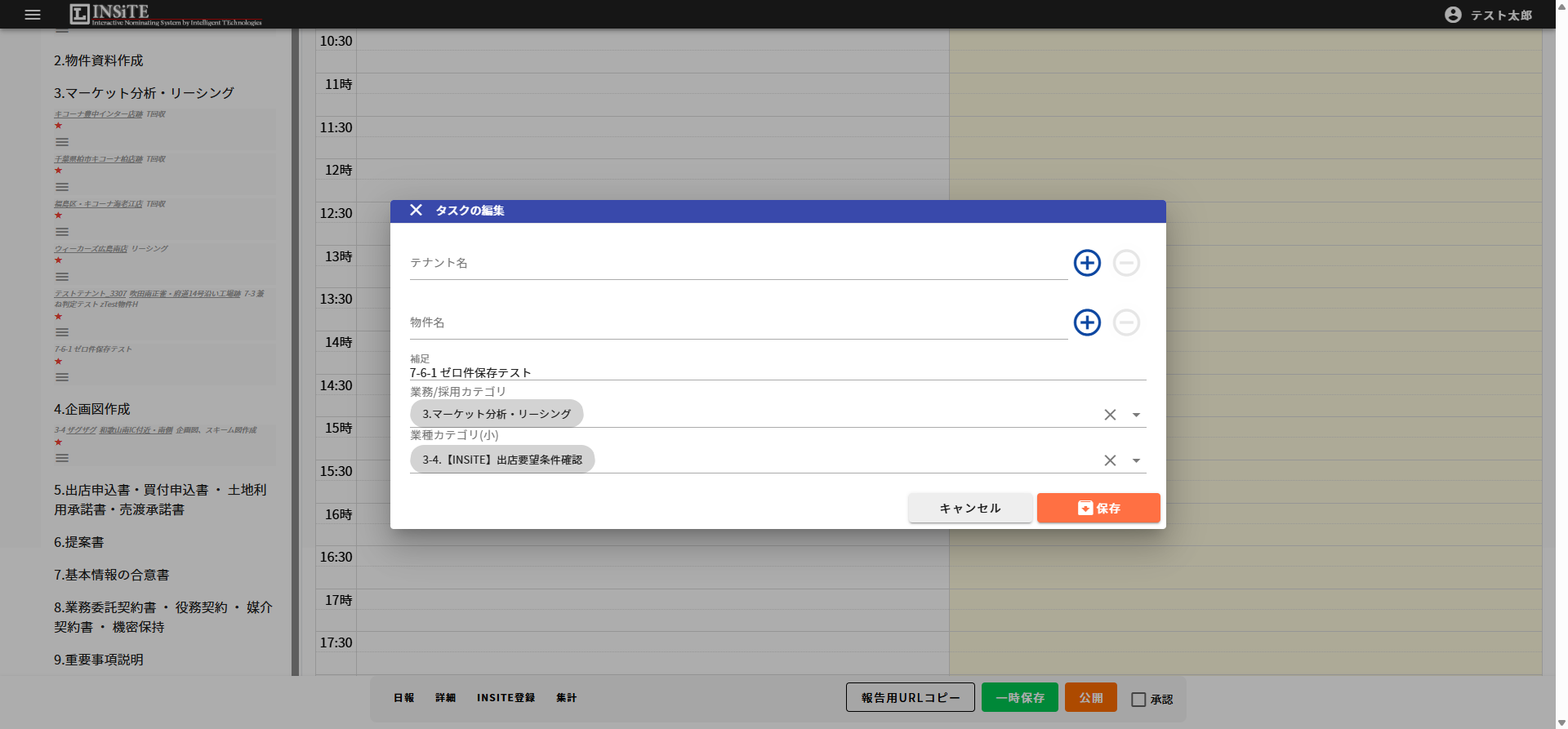
- テナント名・物件名は 空のまま
- 業務カテゴリ(大):「社内業務」を選択
- 業務カテゴリ(小):「朝会」を選択(マスタに登録されている場合)
- 補足欄に「朝会」と入力
- 「保存」ボタンをクリック
バリデーションエラーが出た場合
エラーメッセージ:「テナント名・物件名・補足のいずれかを入力してください。」
赤く表示された項目のうち、どれか1つを入力すれば保存できます。
📅 ステップ2 カレンダーへ配置
- 朝会タスクを左ペインから09:00-10:00の時間枠へドラッグ
- ドロップ → 予定が新規作成される
- カードをクリック → スケジュール詳細変更ダイアログを開く
- 予定カテゴリを「会議」に変更
- 「保存」をクリック
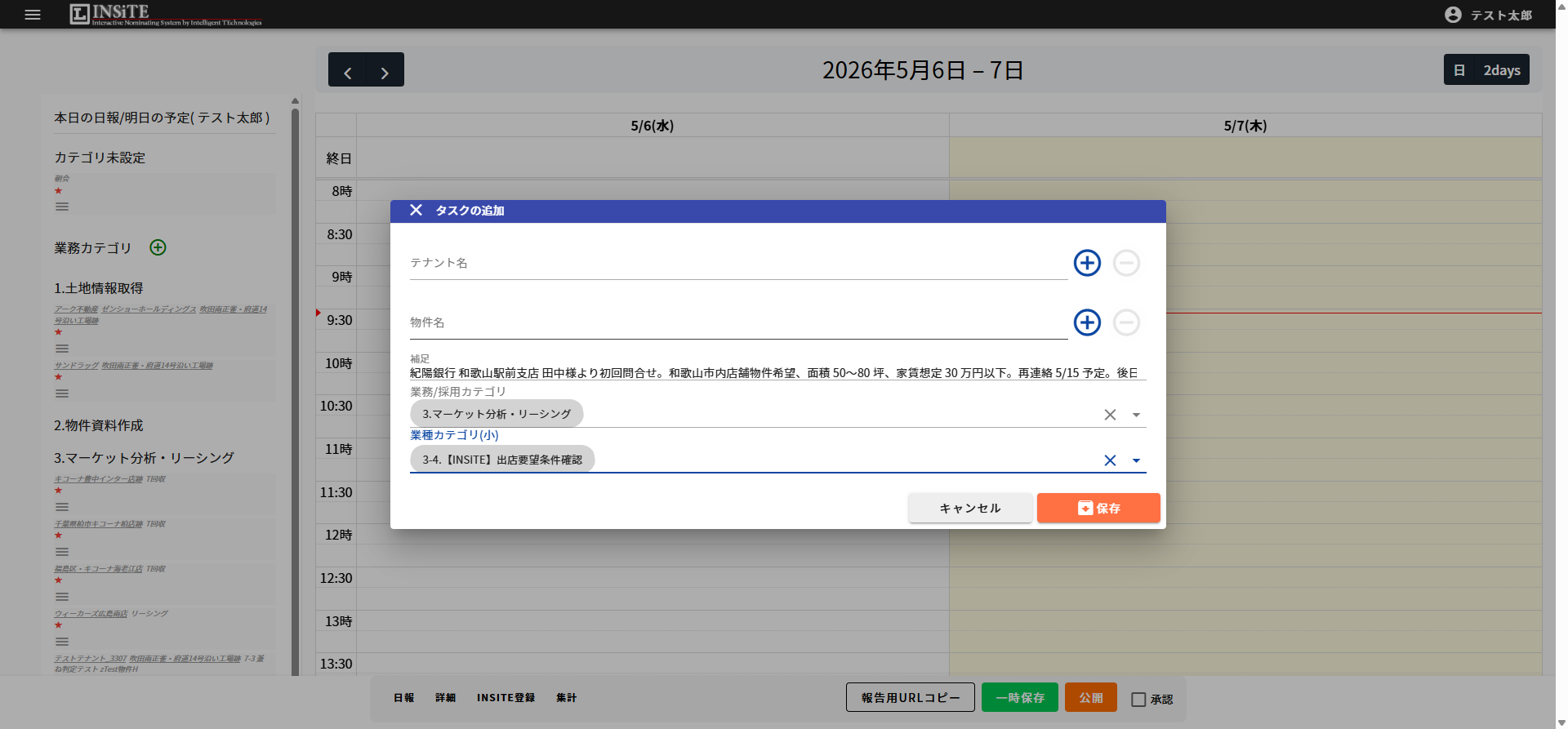
補足に長いテキストを入れても保存できます。
カレンダー上では以下のように表示されます。
09:00-10:00 [会議] 朝会テナント名・物件名がない場合、 補足の内容(朝会) だけがカード上に表示されます。
📋 ステップ3 突発の問い合わせを登録(紀陽銀行の例)
達城さんは紀陽銀行から新規問い合わせの電話を受けました。紀陽銀行はまだINSiTEのテナントマスタに登録されていません。
スケジュールのみで予定を作成
タスクを作らず、カレンダー上で直接スケジュールを作る方法です。
- カレンダーの空き時間枠(13:00-14:00)をクリック
- スケジュール詳細変更ダイアログが開く(「スケジュールのみ」チェックがON)
- 予定カテゴリ:「飛込」または「来客」を選択
- テナント名・物件名は 空のまま
- 補足欄に「紀陽銀行 新規問い合わせ 銀行系の出店要望」と入力
- 「保存」ボタンをクリック
テナント登録後の紐付け
後日、INSiTEのテナント管理から紀陽銀行を新規登録した後は、該当予定を編集してテナントを紐付けることができます。
- 該当予定をクリック → スケジュール詳細変更ダイアログ
- テナント名欄で「紀陽銀行」を検索 → 「+」で追加
- 補足から「紀陽銀行」の文字を消すか、追加情報のみ残す
- 「保存」をクリック
📋 ステップ4 休日の登録
有給休暇など、終日の予定は終日チェックを使います。
- カレンダーの空き枠をクリック → スケジュール詳細変更ダイアログ
- 予定カテゴリ:「休み」を選択
- テナント名・物件名は 空のまま
- 補足欄に「[有休] 中村」または「入学式のため」など理由を記入
- 終日チェックをONにする
- 「保存」をクリック
📋 ステップ5 作業時間の記録
提案書作成・資料作成・事務作業など、テナント・物件と紐付くが「作業」カテゴリで記録したい場合です。
- カレンダーの空き枠(14:00-17:00)をクリック → スケジュール詳細変更ダイアログ
- 予定カテゴリ:「作業」を選択
- テナント名・物件名:作業対象のテナント・物件を紐付け(例:コーナン西宮今津2号館)
- 補足欄に「提案書作成」と入力
- 「保存」をクリック
テナント・物件がある場合は紐付けておくと、後日の振り返りやマッチングデータとして活用できます。
📊 集計上の扱い
テナント・物件なしの予定でも、業務カテゴリに応じて時間集計に反映されます。
| カテゴリ | 集計への影響 |
|---|---|
| 朝会・営業会議(会議カテゴリ) | 業務カテゴリ「社内業務」の時間に加算 |
| 紀陽銀行問い合わせ(飛込・来客) | 業務カテゴリ「リーシング(突発)」の時間に加算 |
| 休み | 業務カテゴリ「休み」の時間に加算 |
| 提案書作成(作業) | 業務カテゴリ「作業」の時間に加算 |
業務カテゴリ大・小をしっかり選んでおくことで、月次・週次の集計時に正しい区分で集計されます。
💡 補足欄の書き方のコツ
検索性を意識した記述
- テナント候補名を含める:将来テナント登録された時に検索でヒットしやすい
- 例:「紀陽銀行 新規問い合わせ」
- 物件候補の地名を含める:将来物件登録された時に紐付けやすい
- 例:「八尾市の倉庫物件 オーナー直接照会」
- 業務種別を明示:朝会・営業会議・現調・現地調査など
- 例:「現地確認 コーナン中もず店 4区画見学」
個人情報の取り扱い
社内マニュアル前提なので実名でOKですが、機密性の高い情報(金額交渉の詳細など)は補足欄を簡潔にし、詳細は別の安全な場所に記録してください。
➡️ 次のステップ
- 複数テナント並行案件の進め方:複数テナント並行案件の進め方 へ
- タスク編集の詳細:タスク詳細変更ダイアログ へ
- 予定編集の詳細:スケジュール詳細変更ダイアログ へ
❓ よくある質問(FAQ)
Q: テナント・物件が後から決まったらどうすればいいですか A: 該当予定を編集してテナント・物件を追加してください。補足欄からテナント名・物件名のテキストを消して、正式に紐付けると、マッチングや集計データとして活用できます。
Q: 朝会の予定を毎日作るのが手間です。一括登録できますか A: 一括登録機能はありません。タスクとして登録しておけば、左ペインから簡単にドラッグできます。
Q: 「休み」を全日にしてもテナント・物件を入れないと保存できない A: 補足欄に理由([有休] 等)を入力すれば保存できます。共通バリデーションは「休み」でも適用されますが、補足だけ書けば通ります。
Q: 紀陽銀行のような新規問い合わせを、後でテナントマスタに登録した時、過去の予定の補足を消したくありません A: 補足はそのまま残せます。テナントを追加するだけでOKで、補足を消す義務はありません。
Q: 補足を空欄にしてもエラーが出ないケースはありますか A: テナント名または物件名が1つ以上入っていれば、補足は任意です。3つすべてが空の場合のみエラーになります。
関連する機能
- タスク詳細変更ダイアログ — タスク作成時の共通バリデーション
- スケジュール詳細変更ダイアログ — スケジュールのみチェック・カテゴリ選択
- カレンダー画面の構成 — 予定カテゴリの色分け