はじめてのINSiTE - ログインから物件概要書まで
このガイドでは、新入社員が初めてINSiTEにログインし、物件概要書を閲覧するまでの手順を詳しく説明します。
💡 こんな時に使います
- INSiTEに初めてログインする時
- 物件情報の検索方法を知りたい時
- 物件概要書の見方を理解したい時
- 新入社員がINSiTEの基本操作を学習する時
🎯 このガイドで学べること
| 項目 | 内容 |
|---|---|
| ログイン方法 | ユーザーコードとパスワードでのログイン手順 |
| ダッシュボード | ホーム画面の構成と各機能の概要 |
| 物件検索 | キーワードや条件での物件検索方法 |
| 物件詳細 | 物件情報の確認方法と画面構成 |
| 概要書閲覧 | 物件概要書のプレビューとダウンロード |
🔑 必要な情報の準備
ログインに必要な情報
システム管理者から以下の情報を受け取っていることを確認してください。
| 項目 | 説明 |
|---|---|
| ユーザーコード | ログイン時に使用する個人識別番号 |
| パスワード | ログイン時に使用するパスワード |
| INSiTEのURL | https://www.insite.lusic.co.jp/ |
🚪 INSiTEへのログイン
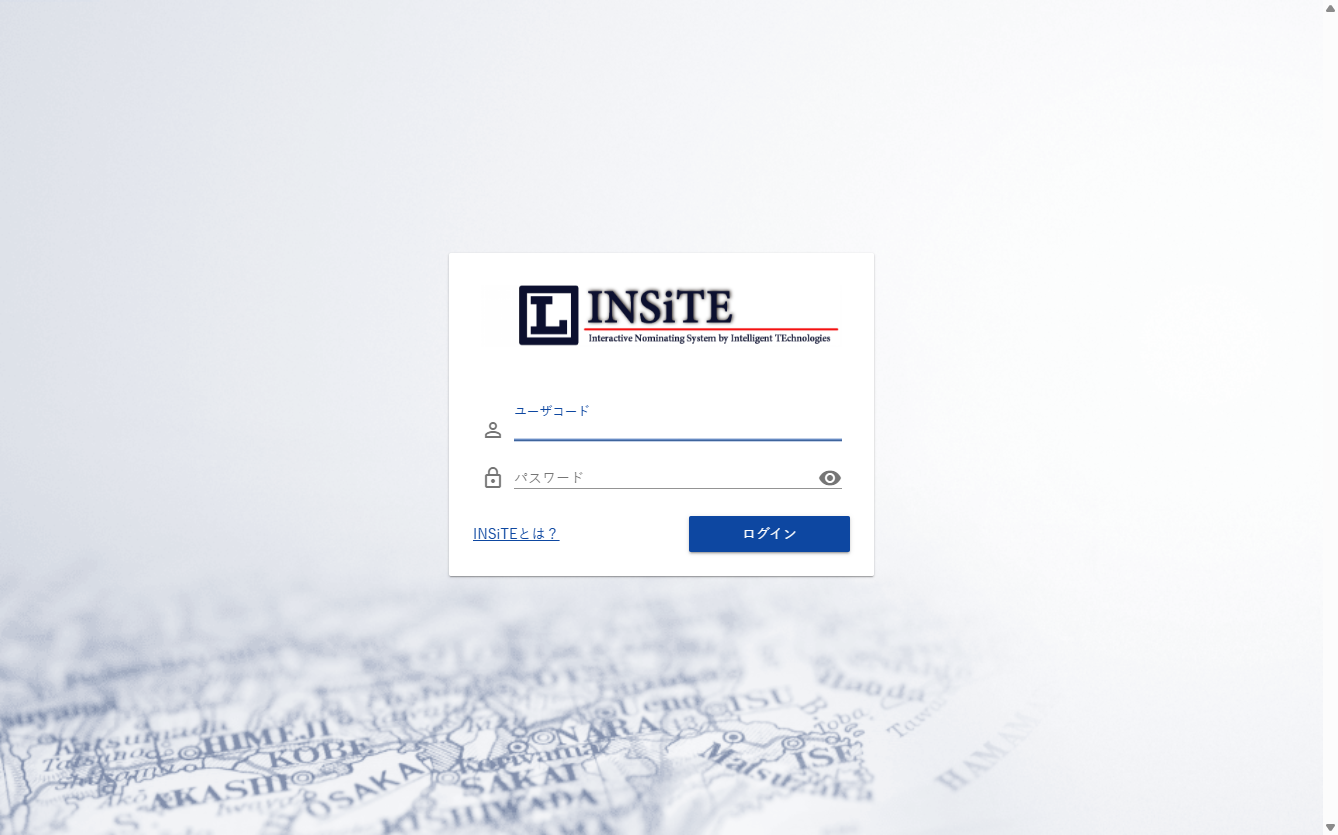
ログイン画面へのアクセス
- ブラウザを開いて、システム管理者から教えてもらったURLにアクセスします
- INSiTEのログイン画面が表示されます
ログイン情報の入力
ログイン画面で以下の項目を入力します
- ユーザーコード: システム管理者から受け取ったユーザーコードを入力
- パスワード: システム管理者から受け取ったパスワードを入力
ログインの実行
「ログイン」ボタンをクリックして認証を開始します。
ログインエラーの対処
ログインできない場合の確認事項
-
入力情報の確認
- ユーザーコードに余分なスペースが入っていないか
- パスワードの大文字・小文字が正しく入力されているか
- NumLockの状態(数字が含まれる場合)
-
ブラウザ環境の確認
- JavaScriptが有効になっているか
- Cookie設定が有効になっているか
- 最新バージョンのブラウザを使用しているか
-
その他の原因
- システムメンテナンス中の可能性
- ネットワーク接続の問題
- アカウント設定の問題
解決方法
- 上記を確認してもログインできない場合は、システム管理者にお問い合わせください
- エラーメッセージが表示された場合は、その内容もあわせてご連絡ください
🏠 ダッシュボードの確認
初回ログイン時の画面
ログインに成功すると、INSiTEのダッシュボード(ホーム画面)が表示されます。
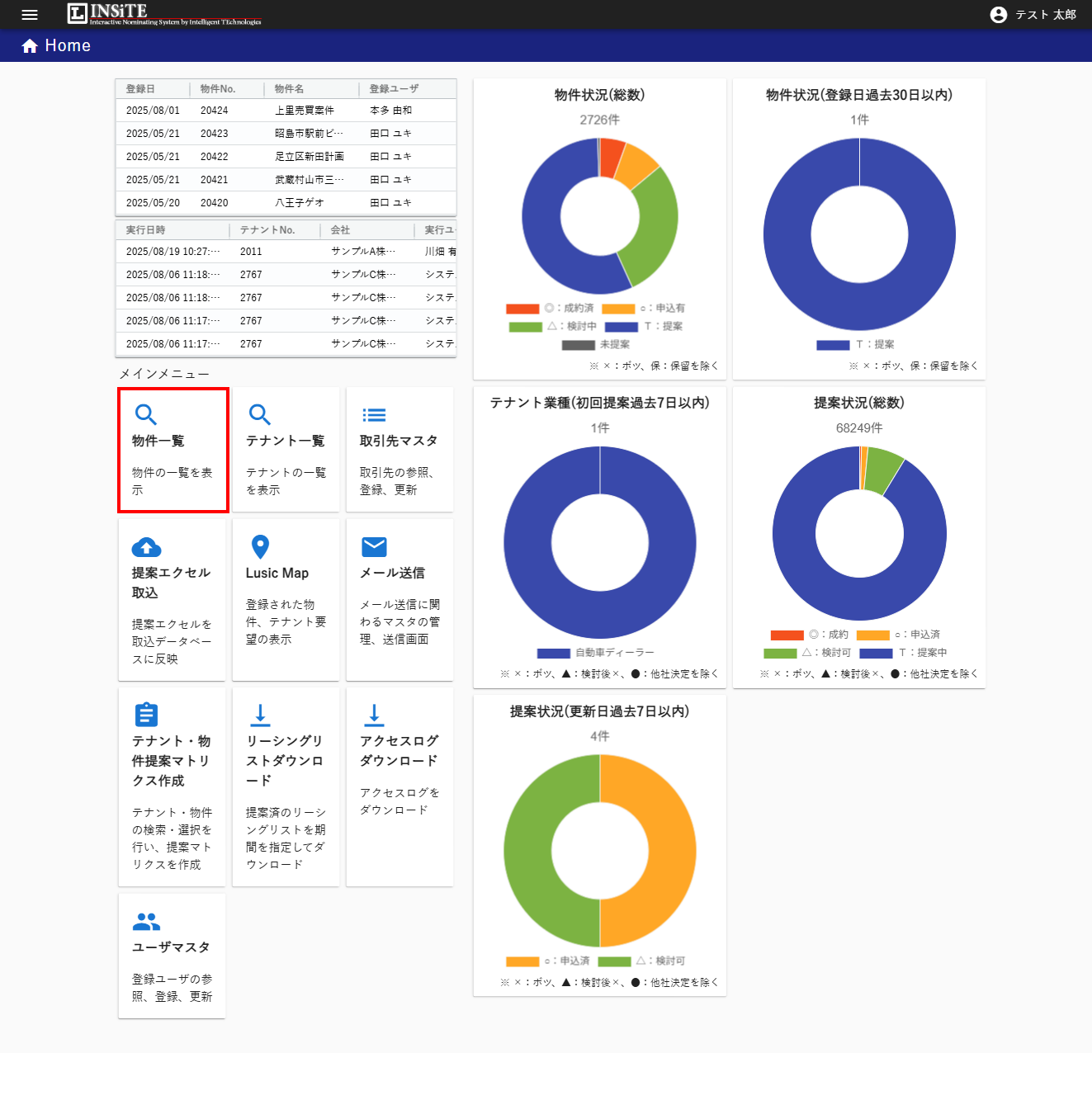
ダッシュボードには、業務の全体像を把握するための様々な情報が表示されます。
ダッシュボードの構成要素
| エリア | 内容 |
|---|---|
| 最新登録物件リスト | 最近登録された物件一覧(登録日、物件No.、物件名、登録ユーザ) |
| 最新活動履歴 | システム内での最近の操作履歴(実行日時、テナントNo.、会社、実行ユーザ) |
| メインメニュー | 主要な機能へ素早くアクセスするためのメニュー |
| 統計グラフ | 物件や提案の状況を視覚的に把握するためのグラフ(権限に応じて表示) |
メインメニューの主要機能
- 物件一覧
- テナント一覧
- 取引先マスタ
- 提案エクセル取込
- Lusic Map
- メール送信
- テナント・物件提案マトリクス作成
- リーシングリストダウンロード
- アクセスログダウンロード
- ユーザマスタ
🔍 物件一覧への移動
メインメニューからの遷移
ダッシュボードに表示されている「メインメニュー」セクションから「物件一覧」カードをクリックします。
物件一覧画面の構成
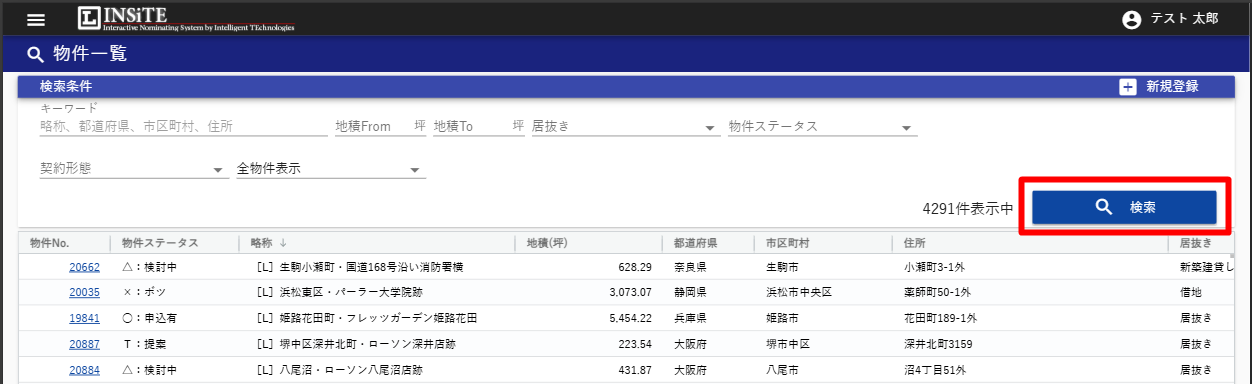
物件一覧画面が表示されます。この画面では、登録されている物件の検索や一覧確認ができます。

画面の主要エリア
| エリア | 説明 |
|---|---|
| 検索フォーム | キーワード、地積、物件ステータスなど様々な条件で物件を絞り込み |
| 新規登録ボタン | 新しい物件情報を登録する画面へ移動(権限がある場合のみ表示) |
| 物件一覧テーブル | 検索条件に合致する物件の一覧表示、詳細な絞り込みや並べ替えが可能 |
一覧テーブルの主要項目
| 項目 | 説明 |
|---|---|
| (星マーク) | 重要物件を示すアイコン |
| 物件No | 物件の管理番号(クリックすると物件詳細画面へ移動) |
| 物件ステータス | 物件の現在の状況(△:検討中、○:申込有など) |
| 〇 | 「申込有」のテナント数 |
| △ | 「検討中」のテナント数 |
| T | 「提案中」のテナント数 |
| 略称 | 物件の略称・名称 |
| 地積(坪) | 物件の土地の面積 |
| 都道府県 | 物件が所在する都道府県 |
🔎 物件の検索
検索フォームを使った検索
まず、画面上部の検索フォームを使い、膨大な物件データの中から目的の物件を大まかに絞り込みます。
検索条件の設定
-
キーワード欄に入力
- 物件の略称、住所(都道府県、市区町村)などを入力
- 例: 「テスト」と入力
-
その他の条件を設定(任意)
- 地積、物件ステータス、契約形態などを設定
- より詳細な条件を指定すると、効率的に候補を絞り込めます
-
検索ボタンをクリック
- 画面右下の青色の「検索」ボタンをクリック
検索結果の確認
検索条件に合致する物件が一覧表示されます。
📄 物件詳細の表示
物件詳細画面への遷移
検索結果の一覧から目的の物件を探し、青色で表示されている「物件No」をクリックします。
詳細画面の構成
物件詳細画面では、物件に関するあらゆる情報を確認・編集できます。
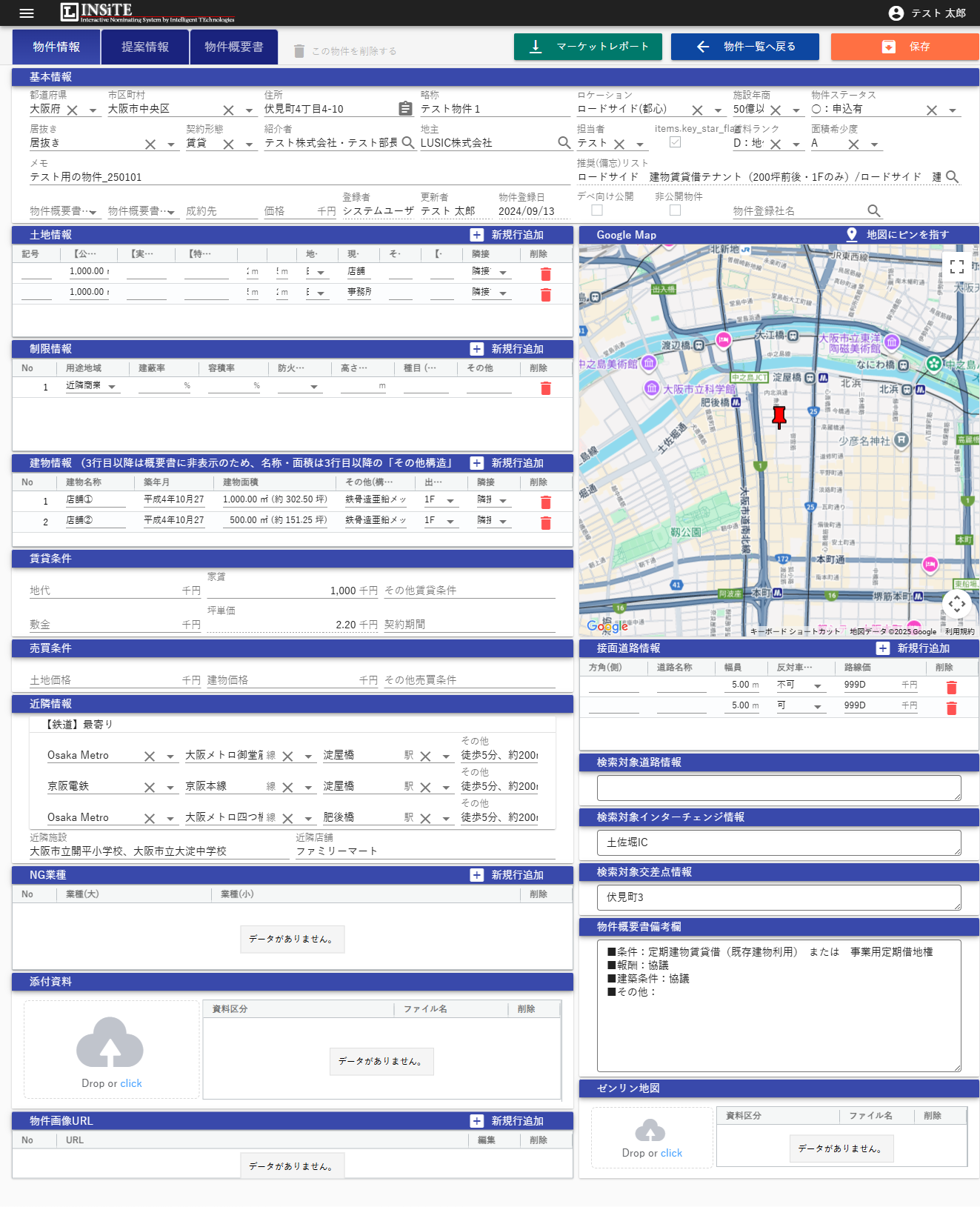
画面上部のタブとボタン
| 要素 | 機能 |
|---|---|
| 物件情報タブ | 物件の基本的な情報を表示(現在表示中) |
| 提案情報タブ | この物件に対する過去の提案履歴を確認 |
| 物件概要書タブ | 物件概要書のプレビューとダウンロード |
| マーケットレポートボタン | 物件周辺の市場情報をまとめたレポートを出力 |
| 物件一覧へ戻るボタン | 物件一覧画面に戻る |
| 保存ボタン | 編集した内容を保存 |
物件情報タブで確認できる情報
| 情報エリア | 内容 |
|---|---|
| 基本情報 | 住所、略称、物件ステータス、担当者など |
| 土地情報 | 地積(公簿・実測)、地目、現況、間口、奥行など |
| 制限情報 | 用途地域、建蔽率、容積率、防火指定など |
| 建物情報 | 建物名称、築年月、建物面積など |
| 賃貸条件・売買条件 | 地代、家賃や土地・建物価格など |
| 近隣情報 | 最寄り駅や周辺施設・店舗の情報 |
| 添付資料・物件画像URL | 物件に関連するファイルや画像の管理 |
📋 物件概要書の表示
概要書タブへの移動
物件詳細画面の上部にある「物件概要書」タブをクリックします。
概要書プレビュー
物件概要書のプレビュー画面が表示されます。
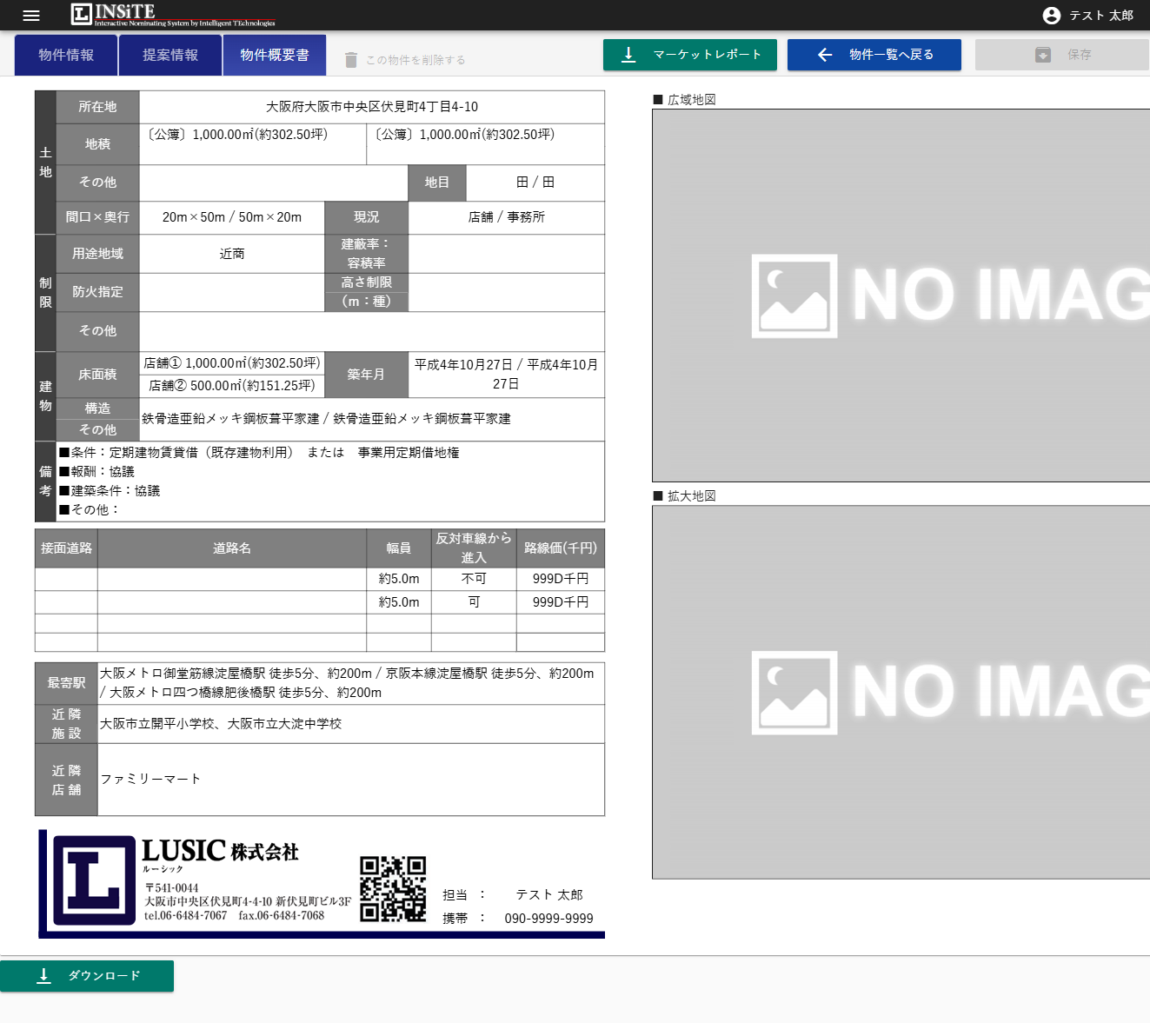
概要書には、物件に関する詳細な情報がA4用紙1枚のフォーマットでまとめられています。
概要書に含まれる主な情報
| 情報カテゴリ | 内容 |
|---|---|
| 土地情報 | 所在地、地積(公簿・実測)、地目、現況、間口・奥行など |
| 制限 | 用途地域、建蔽率・容積率、防火指定、高さ制限など |
| 建物 | 床面積、築年月、構造など |
| 備考 | 賃貸借の条件や報酬、建築条件など特記事項 |
| 接面道路 | 面している道路の方角、道路名、幅員、路線価など |
| 最寄駅 | 最寄り駅の路線、駅名、距離、時間 |
| 近隣施設・店舗 | 周辺の施設や店舗の情報 |
| 地図 | 広域地図と拡大地図 |
| 担当者情報 | 物件担当者の連絡先 |
💾 概要書のダウンロード(任意)
PDFでの出力
概要書を手元に保存したい場合は、ダウンロード機能を使用します。
- 概要書プレビュー画面の下部にある青色の「ダウンロード」ボタンをクリック
- ブラウザの機能に従って、PDFファイルがダウンロード
- 保存したファイルは、印刷や顧客への提出資料として活用可能
ファイル名の形式
ダウンロードされるファイル名は「物件概要書_物件名_日付.pdf」の形式になります。
➡️ 次のステップ
物件概要書の確認ができたら、以下のステップに進んでください
| 順序 | 学習内容 | 目的 |
|---|---|---|
| 1 | テナント管理 | テナント情報の検索・閲覧方法を学習 |
| 2 | リーシング操作 | テナントへの物件提案方法を学習 |
| 3 | メール送信 | 営業メール送信機能の使い方を学習 |
❓ よくある質問(FAQ)
Q: ログインパスワードを忘れてしまいました
A: システム管理者に連絡してパスワードリセットを依頼してください。
Q: 物件が検索で見つかりません
A: 以下を確認してください
- 物件名の一部でも検索可能です(完全一致でなくても可)
- 住所での検索も試してみてください
- 検索条件を絞りすぎていないか確認してください
Q: 概要書が表示されません
A: 物件によっては概要書が未作成の場合があります。システム管理者にお問い合わせください。
Q: PDFダウンロードができません
A: ブラウザの設定でダウンロードがブロックされている可能性があります。ブラウザの設定を確認するか、IT担当者にご相談ください。