取引先の新規登録
新しい取引先を登録する手順を説明します。取引先の基本情報を入力し、必要に応じて担当者情報も同時に登録できます。
こんな時に使います
- 新しい物件オーナーの情報を登録したい
- 新しいテナント企業の情報を登録したい
- 不動産会社などの協力会社を登録したい
必要な情報/事前準備
取引先登録には以下の情報を準備してください。
必須情報
- 取引先名称: 会社名または個人名
推奨情報
- 所在地(都道府県、市区町村、住所、建物名)
- 代表電話番号
- 代表FAX番号
- 取引先種別(物件オーナー、テナント、不動産会社など)
担当者情報(任意)
- 担当者氏名(苗字・名前)
- 電話番号
- メールアドレス
- 部署名称・役職名称
手順
1. 取引先一覧画面へのアクセス
- INSiTEにログイン後、トップページから「取引先マスタ」をクリックします
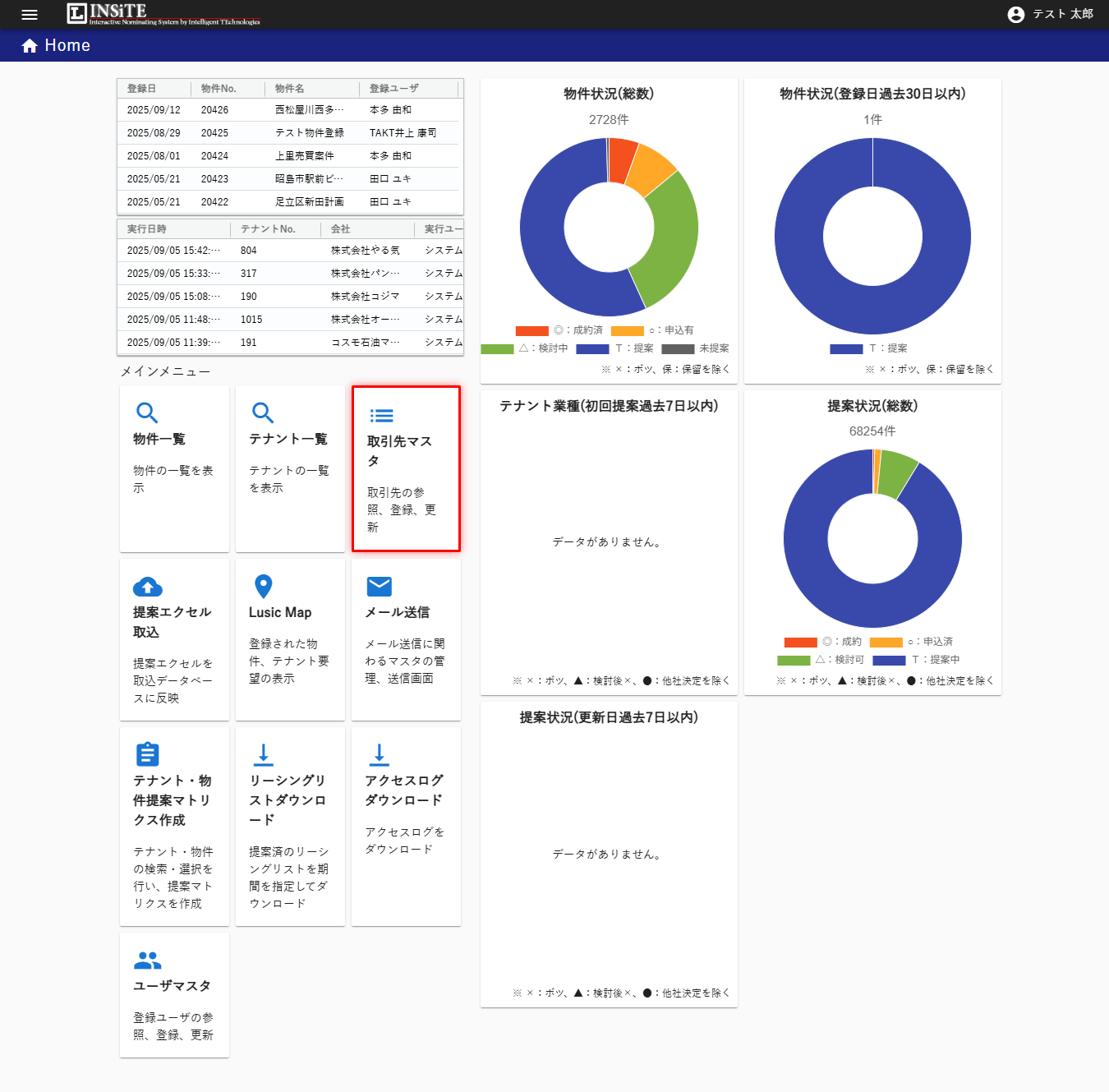
- 取引先一覧画面が表示されます

2. 新規登録画面の表示
- 取引先一覧画面の右上にある「新規登録」ボタンをクリックします

- 取引先詳細画面が新規登録モードで表示されます

3. 基本情報の入力
取引先名称(必須)
取引先の正式名称を入力します。
入力ルール
- 最大64文字まで
- 株式会社、有限会社などの法人格も含めて正確に入力
入力例
- ✅ 正しい:株式会社ルーシック
- ✅ 正しい:LUSIC株式会社
- ❌ 間違い:ルーシック(法人格なし)
所在地情報
取引先の本社所在地を入力します。
都道府県
- プルダウンから該当する都道府県を選択します
市区町村
- 都道府県を選択すると、市区町村のプルダウンが更新されます
- 該当する市区町村を選択します
取引先所在地
- 町名、番地を入力します
- 最大256文字まで
入力例
大阪市中央区本町1丁目2-3建物名
- ビル名、建物名を入力します
- 最大64文字まで
入力例
本町ビル5階連絡先情報
代表TEL
- 代表電話番号を入力します
- 最大15文字まで
- ハイフン(-)は任意
入力例
06-1234-56780612345678代表FAX
- 代表FAX番号を入力します
- 最大15文字まで
- ハイフン(-)は任意
取引先グループ名称
関連企業をグループ化する場合に入力します。
入力例
○○不動産グループ△△ホールディングス取引先種別
取引先の分類を選択します。
種別の例
- 物件オーナー
- テナント
- 不動産会社
- 設計事務所
- その他
年賀不要フラグ・歳暮不要フラグ
取引先が年賀状や歳暮の受け取りを希望しない場合にチェックを入れます。
設定タイミング
- 取引先から明示的に「不要」と伝えられた場合のみチェック
- 不明な場合はチェックしない

4. 基本情報の保存
- 基本情報を入力したら、画面下部の「保存」ボタンをクリックします

-
「保存しますか?」の確認ダイアログで「はい」をクリックします
-
保存が完了すると、取引先No.が確定します
5. 担当者情報の追加(任意)
基本情報を保存した後、担当者情報を追加できます。
担当者情報の詳細な追加方法は「担当者管理」を参照してください。
簡易手順
- 担当者情報エリアの「行追加」ボタンをクリック
- 新しい行が追加されます
- 各セルをクリックして情報を入力
- 「保存」ボタンをクリック

入力項目一覧
基本情報
| 項目名 | 必須/任意 | 最大長 | 備考 |
|---|---|---|---|
| 取引先名称 | 必須 | 64文字 | 法人格も含めて正確に入力 |
| 都道府県 | 任意 | - | プルダウン選択 |
| 市区町村 | 任意 | - | 都道府県選択後にプルダウン更新 |
| 取引先所在地 | 任意 | 256文字 | 町名、番地 |
| 建物名 | 任意 | 64文字 | ビル名、階数など |
| 取引先グループ名称 | 任意 | 64文字 | 関連企業のグループ化 |
| 代表TEL | 任意 | 15文字 | ハイフン任意 |
| 代表FAX | 任意 | 15文字 | ハイフン任意 |
| 取引先種別 | 任意 | - | プルダウン選択 |
| 年賀不要フラグ | 任意 | - | チェックボックス |
| 歳暮不要フラグ | 任意 | - | チェックボックス |
担当者情報(詳細は担当者管理を参照)
| 項目名 | 必須/任意 | 最大長 | 備考 |
|---|---|---|---|
| 苗字 | 任意 | 64文字 | - |
| 名前 | 任意 | 64文字 | - |
| TEL | 任意 | 15文字 | - |
| メールアドレス | 任意 | 254文字 | email形式 |
| 部署名称 | 任意 | 64文字 | - |
| 役職名称 | 任意 | 64文字 | - |
注意点・ヒント
取引先名称の入力
都道府県と市区町村の連動
担当者情報の同時登録
メールアドレスの重要性
登録完了後の確認
取引先の登録が完了したら、以下を確認してください。
-
取引先No.の確定
- 画面上部に取引先No.が表示されていることを確認
- この番号が今後の管理や検索で使用されます
-
基本情報の確認
- 入力した情報が正しく保存されているか確認
- 誤りがあれば編集画面で修正
-
担当者情報の確認
- 担当者を追加した場合、情報が正しく保存されているか確認
次のステップ
取引先の新規登録が完了したら、以下の操作を進めてください。
よくある質問(FAQ)
Q: 取引先名称は必須ですか?
A: はい、取引先名称は必須項目です。入力しないと保存できません。
Q: 住所が不明な場合はどうすればよいですか?
A: 住所は任意項目なので、不明な場合は空欄のまま保存できます。後で判明した時点で追加してください。
Q: 担当者情報は後から追加できますか?
A: はい、取引先登録後いつでも担当者を追加・編集できます。詳細は「担当者管理」を参照してください。
Q: 保存ボタンをクリックしてもエラーが出ます
A: 必須項目(取引先名称)が入力されているか確認してください。また、都道府県と市区町村の選択に矛盾がないか確認してください。
Q: 同じ名前の取引先が既に登録されています
A: 同じ名前でも別の取引先として登録できます。ただし、重複登録を避けるため、取引先一覧で既存の取引先を検索して確認することを推奨します。
Q: 登録した取引先を間違えて削除してしまいました
A: 削除したデータは復元できません。削除実行前に必ず確認してください。重要な取引先は削除せず、取引終了の旨をメモ欄に記載する運用を推奨します。