本登録手順 - 最終確認から物件ID取得まで
本登録では、仮登録で入力したデータの最終確認と、ゼンリン地図のアップロードを行い、物件IDを確定させます。
🔍 仮登録データの呼び出し
📂 物件の検索と編集画面への遷移
- INSiTEメインメニューから「物件一覧」をクリック
- 仮登録した物件を検索
- 地番で検索(最も確実)
- 略称で検索
- 該当物件の「物件No」をクリック
- 物件詳細画面が表示されます
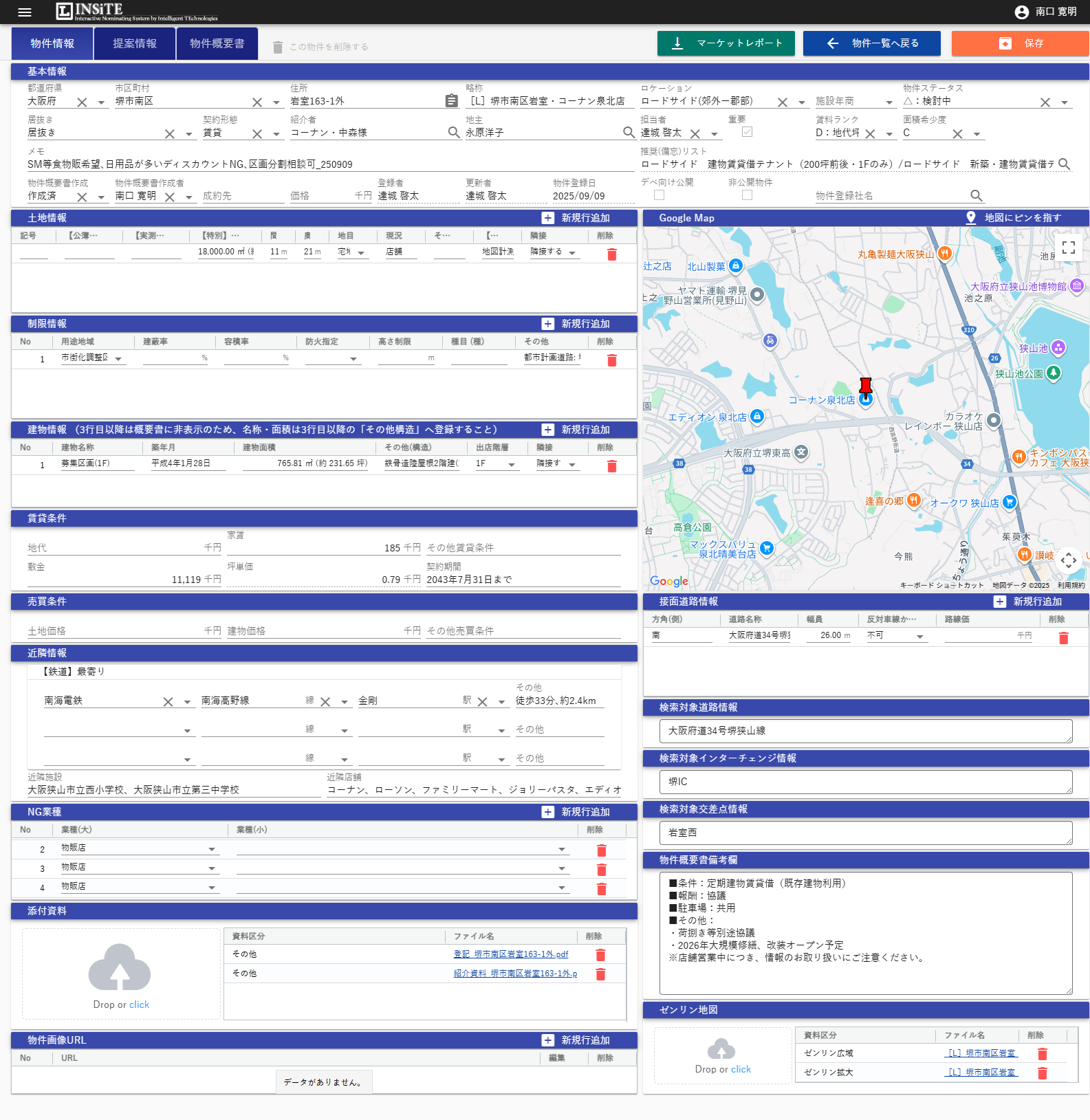
✅ 項目1-14の再確認
本登録前に、仮登録で入力した全項目を再度確認します。
📋 確認チェックリスト
項目1: 基本情報
- 物件ステータス:「T:提案」になっているか
- 地番:丁目が含まれ、ハイフンで区切られているか
- 略称:地名が含まれているか
- ロケーション区分:適切に選択されているか
- 施設売上:該当する場合、適切に選択されているか
- 居抜き:該当する場合、正しく選択されているか
- 契約形態:物件の状態に応じて適切に選択されているか
項目2: 土地情報
- 地積:登記簿と一致しているか(平米・坪ともに)
- 間口・奥行き:半角数字で入力されているか
- 地目:登記簿上の地目が正しく選択されているか
- 現況:現在の利用状況が正確に記載されているか
項目3: 制限情報
- 用途地域:都市計画情報と一致しているか
- 建蔽率・容積率:半角数字で入力されているか(%記号は自動で付与されます)
- 防火指定:正しく選択されているか
- その他制限事項:該当があれば記載されているか
項目4: 建物情報(該当する場合)
- 建物名:具体的に記載されているか
- 構造:登記簿の記載と一致しているか
- 築年月:和暦で年月日まで入力されているか
- 床面積:平米・坪ともに半角数字か
- 出店階層:該当する階が正しく選択されているか
項目6: 近隣情報
- 最寄り駅:距離と時間が実測値で記載されているか
- 近隣店舗:ナショナルチェーン店が正式名称で記載されているか
- 近隣施設:小学校・中学校が必ず記載されているか
項目5: 賃貸・売買条件
- 地代・家賃:半角数字(千円単位)で入力されているか
- 敷金:半角数字(千円単位)で入力されているか
- 坪単価:自動計算されているか
- 契約期間:適切に入力されているか
- 売買価格:該当する場合、半角数字(千円単位)で入力されているか
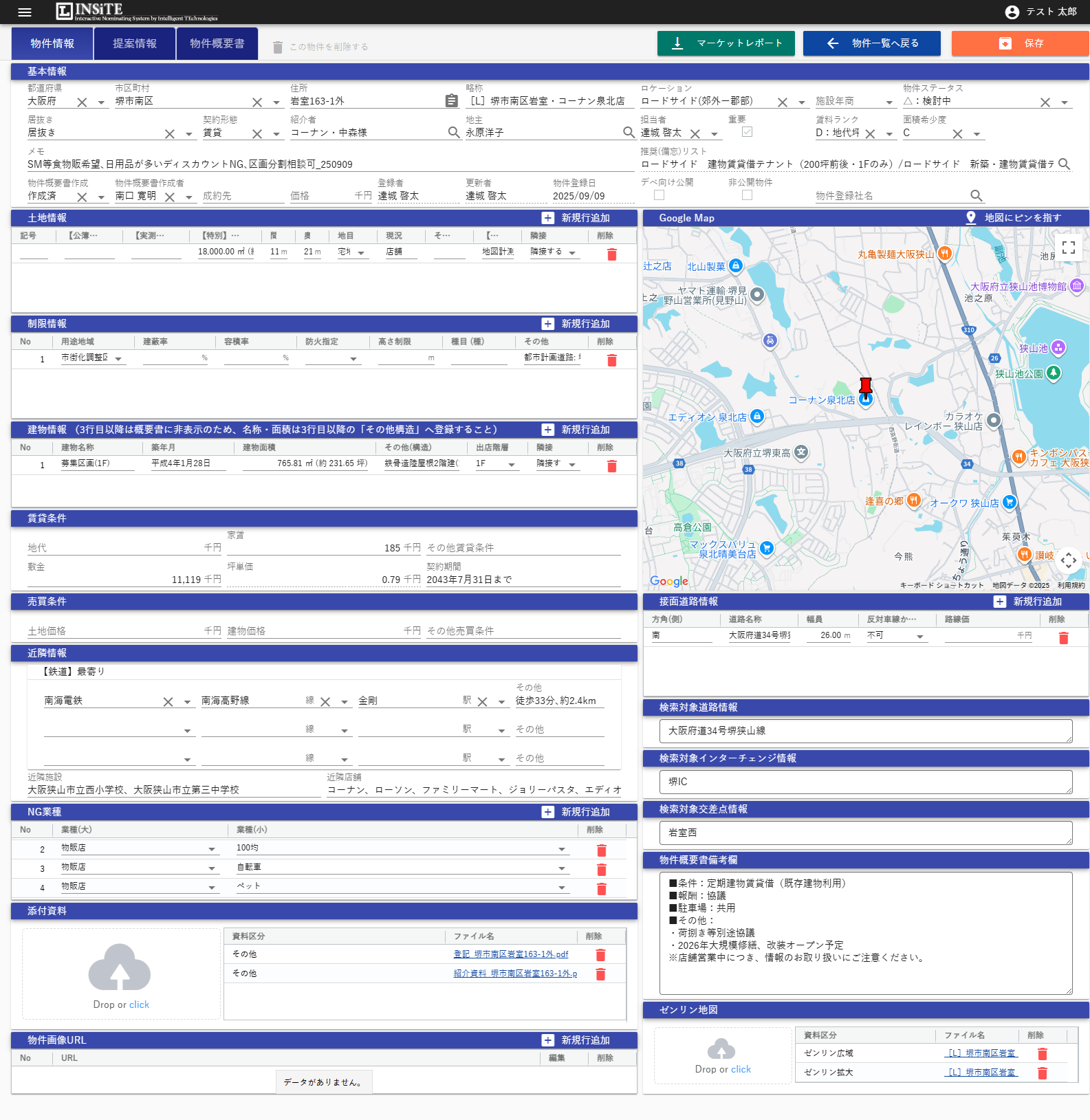
項目7: NG業種
- NG業種:オーナーの要望が反映されているか
- 地域制限:該当する場合、設定されているか
項目8: 物件概要書備考欄
- 条件:取引形態が明記されているか
- 報酬:「協議」と記載されているか
- その他必要事項:営業中の注意喚起等が記載されているか
項目9: 物件画像URL
- 画像URLが登録されている場合、正しくアクセスできるか
- 画像説明文が適切に記載されているか
項目10: Google Mapピン設置
- ピン位置:正確な位置に設置されているか
- 住所との整合性:登記地番と一致しているか
項目11: 接面道路情報
- 道路名:正確に記載されているか
- 道路幅員:歩道を含めた全幅が半角数字でメートル単位で入力されているか
- GoogleMapの距離測定機能で測定(道路の端から端まで)
- 歩道がない場合は車道のみの幅員を測定
- 路線価:半角英数字で記載されているか
- 都市計画道路:該当する場合、状況が記載されているか
項目12: 検索対象情報
- 検索対象道路:該当する場合、記載されているか
- 検索対象インターチェンジ:該当する場合、記載されているか
- 検索対象交差点:該当する場合、記載されているか
項目13: 物件概要書備考欄(添付資料)
- 登記資料PDF:アップロード済みか
- 紹介資料PDF:アップロード済みか
- ファイル名:命名規則に従っているか
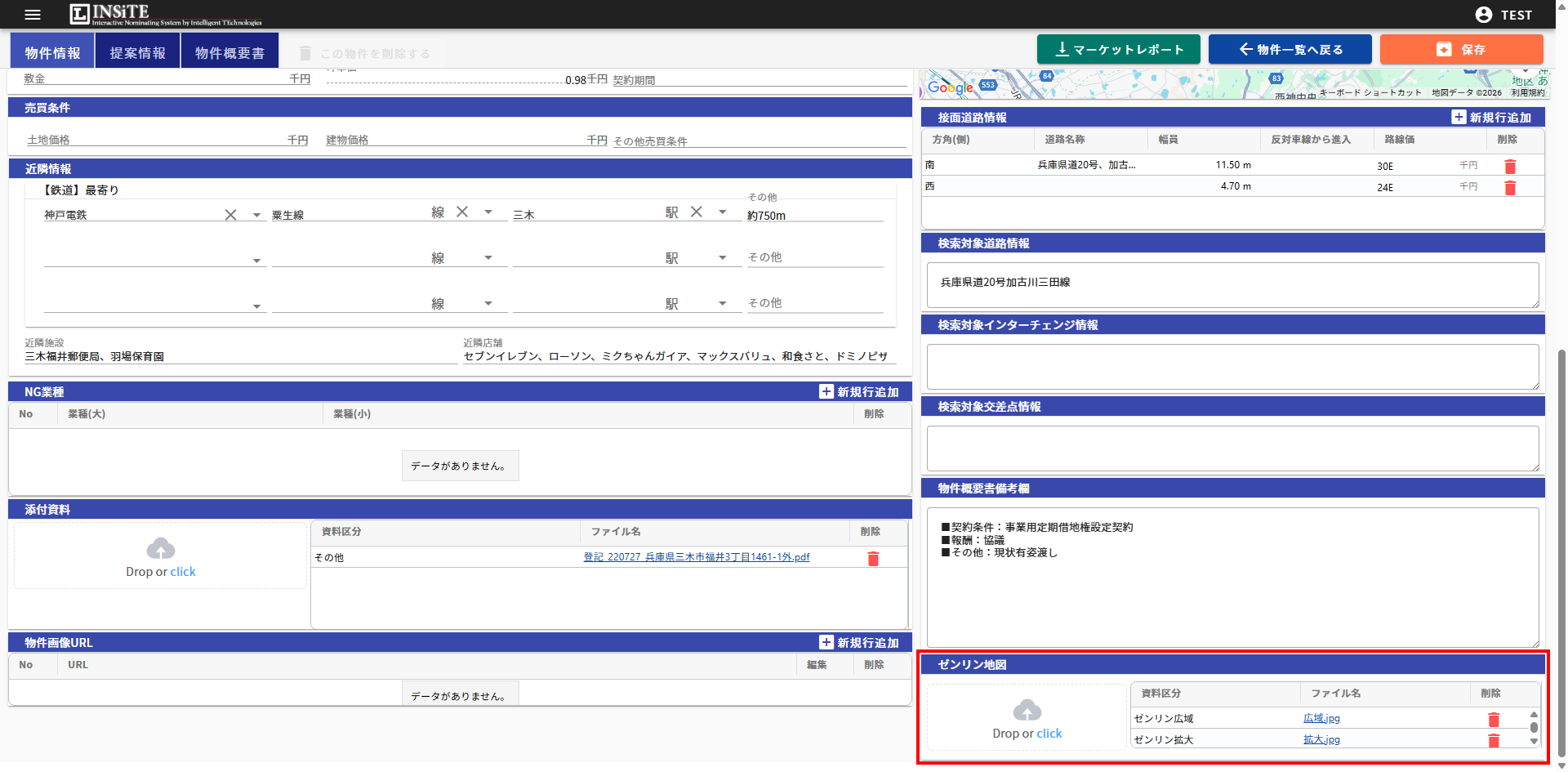
項目14: ゼンリン地図
- ゼンリン地図が正しく表示されているか
- 物件位置が正確に確認できるか
🗺️ ゼンリン地図のアップロード
📍 ゼンリン地図の取得
ゼンリン地図は2種類必要です
- 拡大地図:物件周辺の詳細が分かる地図
- 広域地図:エリア全体の位置関係が分かる地図
取得方法
- ゼンリン地図システムにアクセス
- 物件の地番または住所で検索
- 地番・住所のいずれでも検索可能です
- 確実に特定するため、地番での検索を推奨します
- 拡大地図をスクリーンショットで保存
- 縮尺を変更して広域地図も保存
地図ファイルの準備
ファイル名の規則
- 拡大地図:
ゼンリン地図_拡大_[地域名].png - 広域地図:
ゼンリン地図_広域_[地域名].png
例
ゼンリン地図_拡大_大阪市中央区本町.pngゼンリン地図_広域_大阪市中央区本町.png
アップロード手順
- 物件詳細画面の「地図・画像」タブをクリック
- 「ゼンリン地図」セクションを開く
- 「拡大地図」の「ファイルを選択」ボタンをクリック
- 準備した拡大地図ファイルを選択
- 同様に「広域地図」もアップロード
- アップロード完了を確認
💰 賃貸・売買条件の最終確認
🏠 賃貸条件(賃貸物件の場合)
契約形態の確認
適切な契約形態が選択されているか確認します
| 建物の状態 | 選択する契約形態 |
|---|---|
| 新築予定 | 定期建物賃貸借(新築) |
| 既存建物・居抜き | 定期建物賃貸借(既存建物利用) |
| 土地のみ | 事業用定期借地 |
賃料情報の確認
| 項目 | 入力内容 | 例 |
|---|---|---|
| 地代 | 地代を半角数字で入力(単位:千円) | 100 |
| 家賃 | 月額家賃を半角数字で入力(単位:千円) | 500 |
| 敷金 | 敷金を半角数字で入力(単位:千円) | 3000 |
| 坪単価 | 自動計算(読み取り専用)※1 | - |
| 契約期間 | 期間を入力 | 10年、20年 |
| その他賃貸条件 | 特記事項があれば入力 | 保証金6ヶ月分 |
※1 坪単価の自動計算について
- 地代または家賃を入力すると、坪単価が自動計算されます
- 計算式
- 居抜き物件の場合:家賃 ÷ 募集区画面積(坪)= 坪単価
- 借地の場合:地代 ÷ 土地面積(坪)= 坪単価
- グロス金額の算出:募集区画(坪数)× 坪単価
- この坪単価は賃料ランクに即座に反映され、物件のマッチング精度向上に寄与します
売買条件(売買物件の場合)
価格情報の確認
| 項目 | 入力内容 | 例 |
|---|---|---|
| 土地価格 | 半角数字で入力(単位:千円) | 80000 |
| 建物価格 | 既存建物がある場合(単位:千円) | 20000 |
| その他売買条件 | 特記事項があれば入力 | 価格相談可 |
🚫 NG業種の設定
⚠️ NG業種とは
物件オーナーが出店を希望しない業種を設定します。これにより、不適切なマッチングを防ぎます。
設定が必要なケース
- オーナーから特定業種の制限がある場合
- 地域の条例等で制限がある場合(例:酒蔵地区)
- 既存テナントとの競合を避ける必要がある場合
設定手順
- 「NG業種」セクションを開く
- 「業種を追加」ボタンをクリック
- 該当する業種を選択
- 必要に応じて備考欄に理由を記載
NG業種の例
- パチンコ・遊技場
- カラオケ
- 風俗営業
- 特定の飲食業態
📝 メモ欄への記載
💬 社内向けメモの追加
物件概要書の備考欄に記載できない情報(外部に公開したくない情報)をメモ欄に記載します。
記載フォーマット
[メモ内容]_yyMMdd記載例
前テナント退店後の空室区画_251022オーナー○○様より価格交渉可の連絡あり_251025テナント候補△△社が内見希望_251030メモ欄に記載する情報の例
- オーナーとの交渉経緯や特記事項
- テナント候補の内見や商談の進捗状況
- 外部に公開できない価格交渉の情報
- 物件に関する社内連絡事項
💾 最終保存と物件ID確定
✅ 保存前の最終チェック
保存ボタンをクリックする前に、以下を最終確認します
-
必須項目の入力確認
- すべての必須フィールドに値が入っているか
- エラー表示がないか
-
ファイルアップロード確認
- 登記資料PDF
- 紹介資料PDF
- ゼンリン地図(拡大・広域)
-
数値の半角確認
- すべての数値が半角で入力されているか
保存の実行
- 画面下部の「保存」ボタンをクリック
- 「保存しますか?」の確認ダイアログで「はい」をクリック
- 保存完了メッセージを確認
物件IDの確認
保存が完了すると、物件IDが確定します
- 画面上部に表示される「物件No」を確認
- この番号が正式な物件IDとなります
- 今後の管理や検索で使用します
物件ID例:P2024011501
🏪 既存店舗の登録(試作版)
📱 既存店登録アプリの概要
既存店登録アプリ(試作版) を使用して、物件周辺の既存店舗を登録し、マッチング精度を向上させます。
アクセス方法
- URL: https://lab.lusic.co.jp/putTenantExistingShop/index.html
- INSiTEとは別システムとして動作します
登録範囲の設定
ロケーション区分に応じて、以下の半径で既存店舗を登録します
| ロケーション区分 | 登録半径 | 理由 |
|---|---|---|
| ロードサイド(都心) | 500m | 店舗密度が高く、競合が近距離に存在 |
| ロードサイド(郊外-都心部) | 1km | 中程度の商圏範囲 |
| 駅前/市街地/商店街 | 500m | 徒歩圏内の競合を重視 |
| モール・商業施設 | 500m | 施設内および近隣の競合 |
| 倉庫・工場 | 対象外 | 小売店舗ではないため |
| ロードサイド(郊外-郡部) | 2km | 広域商圏のため範囲を広く設定 |
登録手順
-
アプリにアクセス
- 上記URLにアクセス
- 物件の住所または地番で検索
-
範囲設定
- ロケーション区分に応じた半径を設定
- 地図上で範囲を確認
-
店舗情報の入力
- 検索範囲内の既存店舗を特定
- テナント名(屋号)ごとに入力
入力ルール
屋号が複数ある企業の場合
- 各屋号を個別に登録
- 例:ゼンショーグループの場合
- 「すき家」として登録
- 「なか卯」として別途登録
- 「ココス」として別途登録
屋号が一つの場合
- 店舗名をそのまま入力
- 例:「セブンイレブン」「マクドナルド」
入力形式
- 屋号名 + 半角スペース + 店舗名
- 例
すき家 長田店なか卯 新長田店セブンイレブン 神戸長田店
重複チェック
- システムが既に登録済みの店舗を表示
- 重複している店舗のチェックを外してから登録
- 新規店舗のみを追加
➡️ 次のステップ
本登録が完了したら、以下の作業に進みます
- テナントマッチングの確認
- 推奨テナントへの提案準備
- 物件概要書の配信
詳細は「チェックリストと備考欄テンプレート」を参照してください。
❓ よくある質問(FAQ)
Q: 物件IDが生成されません
A: 必須項目の入力漏れがある可能性があります。エラーメッセージを確認してください。
Q: ゼンリン地図がアップロードできません
A: ファイルサイズが50MBを超えていないか確認してください。画像を圧縮する必要があるかもしれません。
Q: 保存後に修正が必要になりました
A: 物件詳細画面から再度編集モードに入り、修正後に保存してください。更新日時が記録されます。
Q: 物件ステータスを変更するタイミングは? A: 物件ステータスは、テナント提案の進捗状況に応じて自動的に更新されます。手動で変更する必要はありません。ただし、成約時など特定の状況では手動で変更することも可能です。