出店要望の入力方法
出店要望(希望エリア・物件条件)をINSiTEに登録する手順を説明します。情報を正確に登録しておくことで、LUSICからより条件に合った物件のご提案が可能になります。
こんな時に使います
- 新規出店を検討しているエリアを登録したい
- 希望する物件の条件(面積・契約形態など)を設定したい
- 出店要望の内容を更新・追加したい
- 出店を希望しないエリアを指定したい
必要な情報/事前準備
入力前に以下の情報を整理しておくと、スムーズに登録できます。
- 希望エリア(都道府県・市区町村)
- ロケーションタイプ(ロードサイド、駅前、モールなど)
- 物件条件(地積・建物面積の目安)
- 契約形態(賃貸、購入、居抜きなど)
- 既存店舗の情報(店舗名・面積・年間売上など)
- 競合店舗の情報(把握している範囲で)
手順
1. INSiTEにログインする
- LUSICよりお知らせしたURLにアクセスします
- ユーザーコードとパスワードを入力して「ログイン」をクリックします
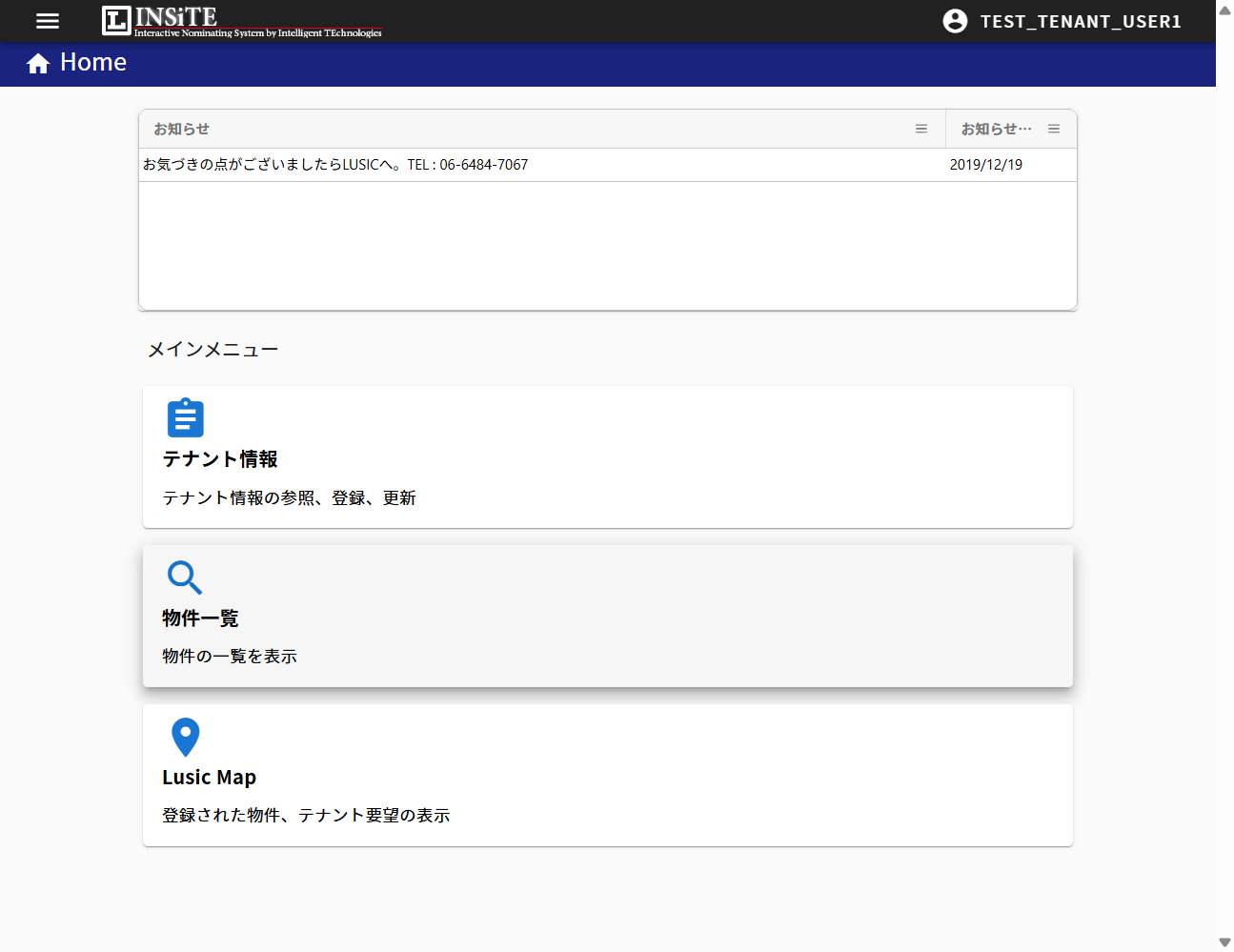
- ホーム画面が表示されます
2. テナント情報画面を開く
- ホーム画面のメインメニューから「テナント情報」をクリックします
- テナント情報画面が表示されます
3. 基本情報を確認する
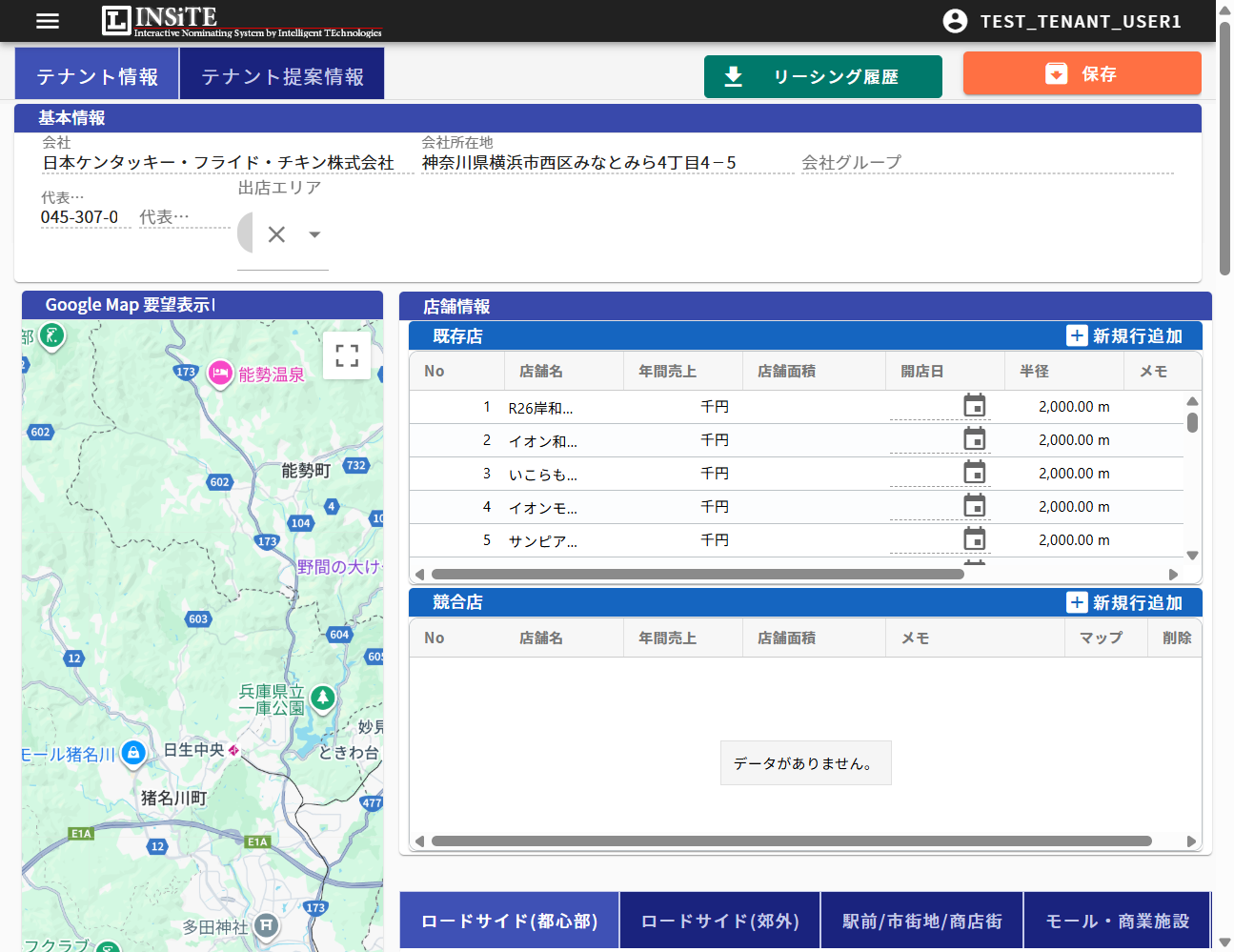
画面上部の「基本情報」エリアには、貴社の会社情報が表示されています(編集不可)。
| 項目名 | 説明 | 変更 |
|---|---|---|
| 会社 | 会社名 | 不可 |
| 会社所在地 | 会社の所在地 | 不可 |
| 会社グループ | グループ会社名 | 不可 |
| 代表TEL | 代表電話番号 | 不可 |
| 代表FAX | 代表FAX番号 | 不可 |
| 出店エリア | 出店対象エリア(広域) | 可 |
4. 店舗情報を登録する
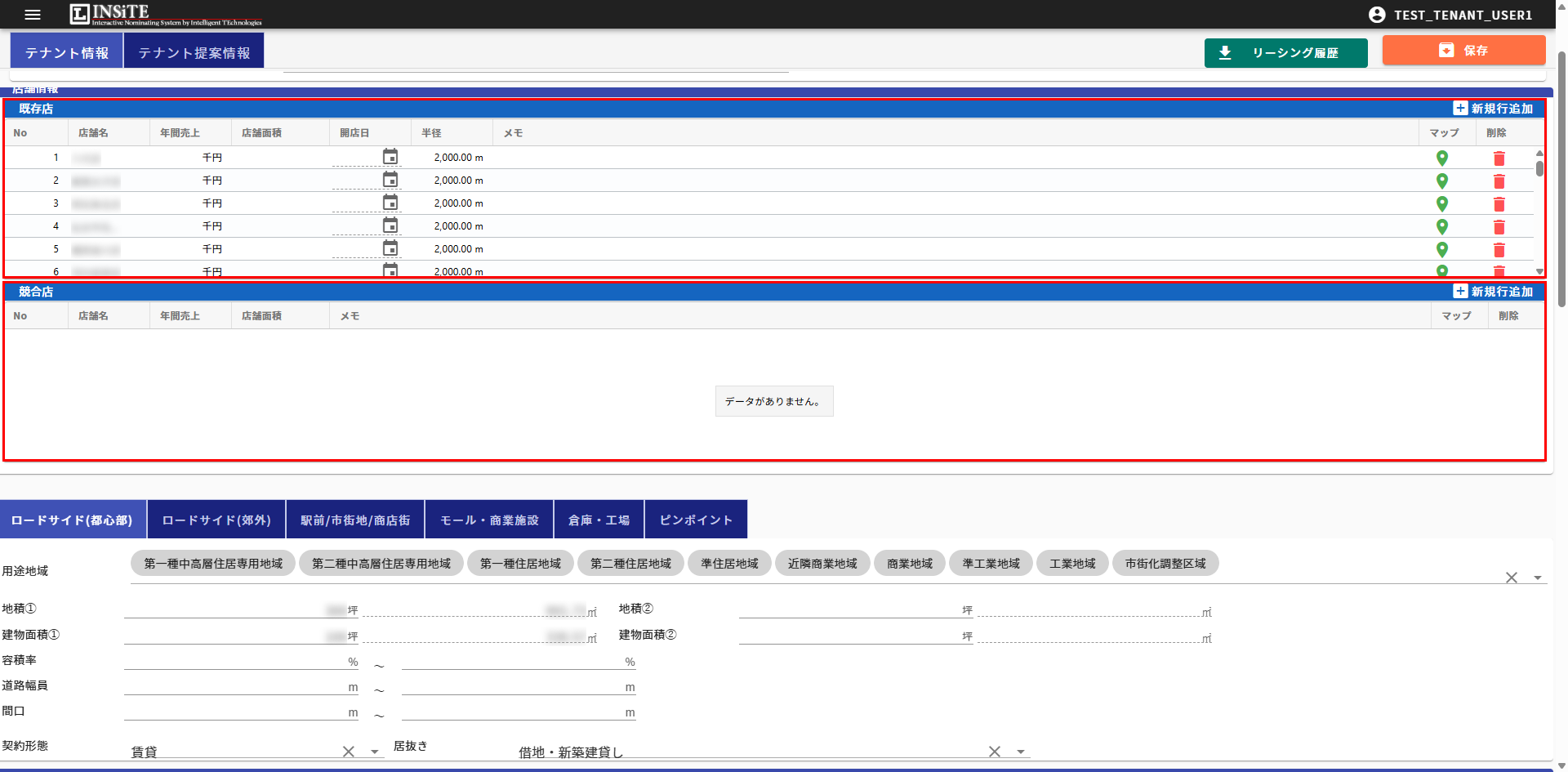
基本情報の下に「店舗情報」エリアがあります。自社の既存店舗と競合店舗の情報を登録します。
既存店
自社が現在出店している店舗の情報を登録します。既存店の情報は、マッチング時に考慮され、既存店舗の周辺エリアへの重複提案を防ぐために活用されます。
| 項目名 | 説明 |
|---|---|
| 店舗名 | 既存店舗の名称 |
| 年間売上 | 年間売上金額(千円) |
| 店舗面積 | 店舗の面積 |
| 開店日 | 開店した日付 |
| 半径 | 既存店からの検索除外範囲(m) |
| メモ | 補足情報(任意) |
競合店
自社にとって競合となる店舗の情報を登録します。競合店の近くに出店したい場合などに活用されます。
| 項目名 | 説明 |
|---|---|
| 店舗名 | 競合店舗の名称 |
| 年間売上 | 把握している場合の年間売上金額(千円) |
| 店舗面積 | 把握している場合の店舗面積 |
| メモ | 補足情報(任意) |
5. ロケーションタイプを選択する
画面中央のタブから、出店を希望する物件タイプを選択します。タブをクリックして物件条件を入力します。
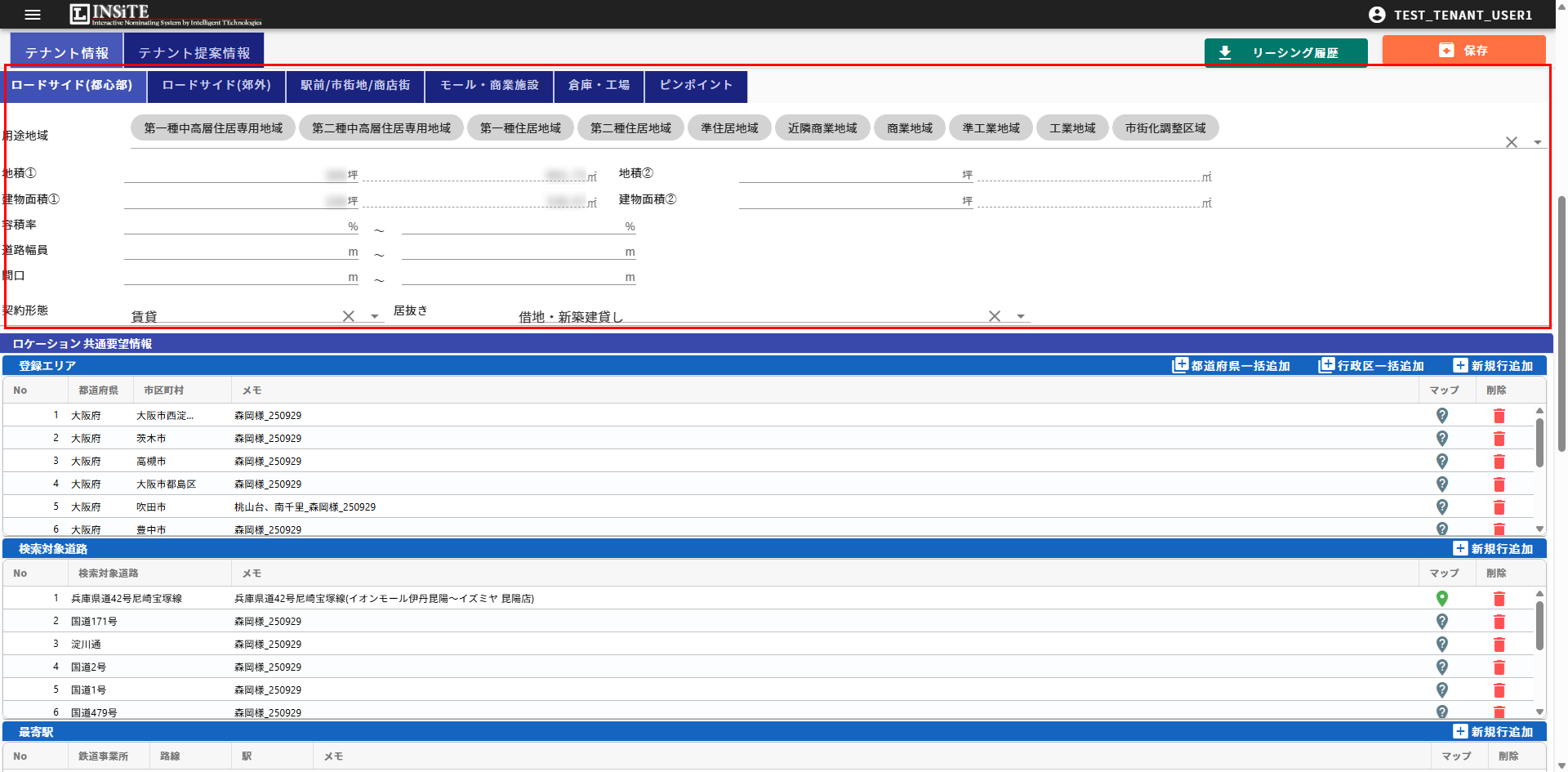
| タブ名 | 説明 |
|---|---|
| ロードサイド(都心部) | 都心部の幹線道路沿い |
| ロードサイド(郊外) | 郊外の幹線道路沿い |
| 駅前/市街地/商店街 | 駅周辺・商業集積エリア |
| モール・商業施設 | ショッピングモール・商業施設内 |
| 倉庫・工場 | 物流・製造用途の施設 |
| ピンポイント | 特定の場所を指定 |
6. 物件条件を入力する
選択したロケーションタイプごとに物件条件を入力します。
| 項目名 | 説明 | 入力例 |
|---|---|---|
| 用途地域 | 希望する用途地域(複数選択可) | 商業地域、準住居地域 |
| 地積① | 希望する最低敷地面積 | 150坪 |
| 地積② | 別条件の敷地面積 | 200坪 |
| 建物面積① | 希望する最低建物面積 | 30坪 |
| 建物面積② | 別条件の建物面積 | 50坪 |
| 容積率 | 希望する容積率の範囲(%) | 200 〜 400 |
| 道路幅員 | 前面道路の幅員(m) | 10 〜 |
| 間口 | 敷地の間口(m) | 20 〜 |
| 契約形態 | 賃貸・購入・定期借地など | 賃貸 |
| 居抜き | 居抜き物件の希望 | 居抜き・新築建貸しなど |
7. 登録エリアを追加する
タブの下の「ロケーション共通要望情報」エリアで、出店を希望するエリアを登録します。
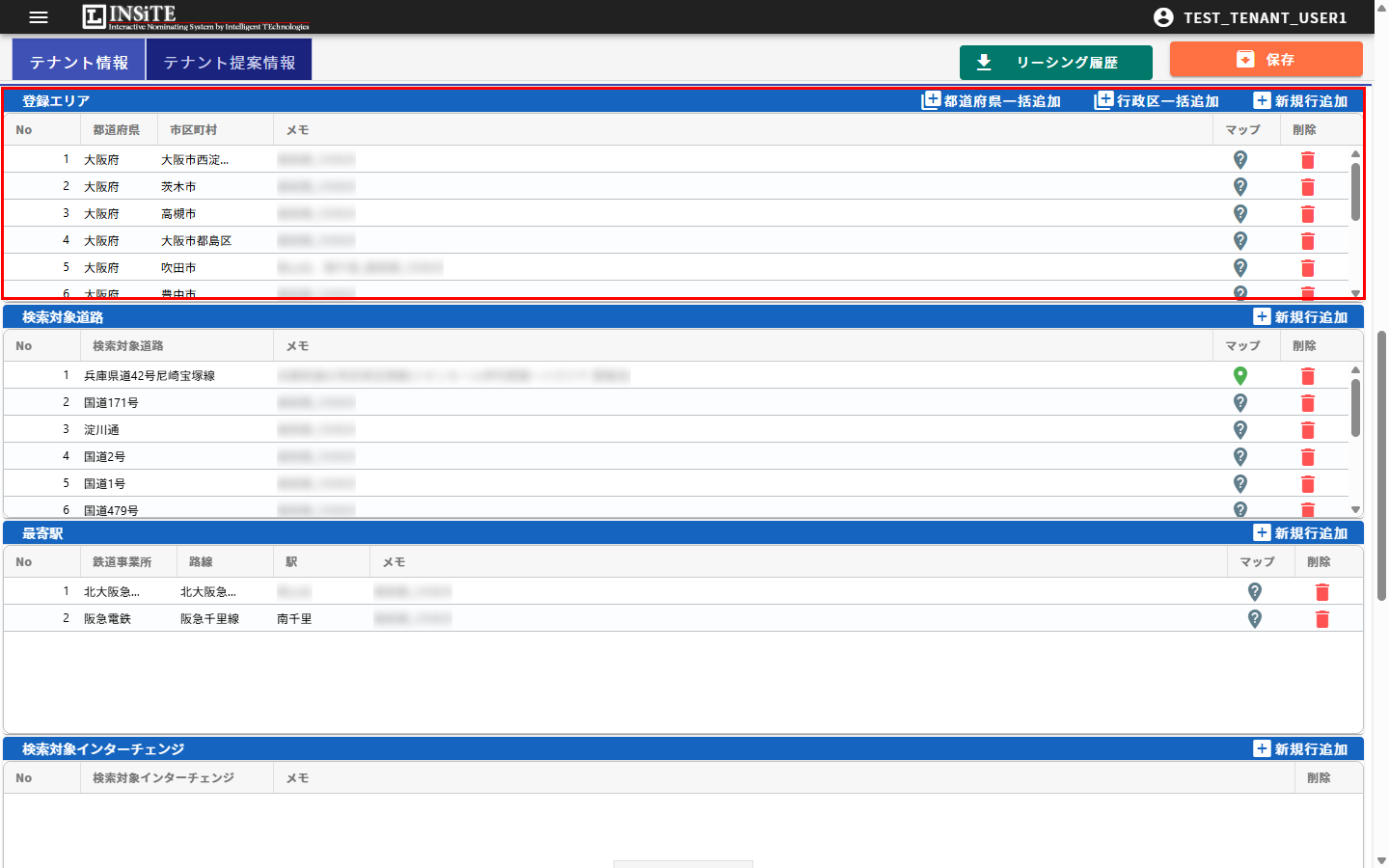
登録エリア(希望エリア)
自社の出店計画や出店戦略をもとに、出店を検討しているエリアを登録します。出店可能性が少しでもあるエリアは漏れなく登録しておくことで、LUSICからの物件提案の対象範囲が広がります。
- 「新規行追加」ボタンをクリックします
- 追加された行の「都道府県」列をクリックしてプルダウンから選択します
- 「市区町村」列をクリックして市区町村を選択します
- 「メモ」列に補足情報があれば入力します(任意)
検索対象道路
特定の道路沿いの物件を探したい場合に登録します。
- 「新規行追加」ボタンをクリックします
- 道路名を入力します(例:国道176号、大阪外環状線)
最寄駅
駅周辺の物件を探したい場合に登録します。
- 「新規行追加」ボタンをクリックします
- 鉄道事業者・路線・駅を選択します
8. その他の条件を設定する
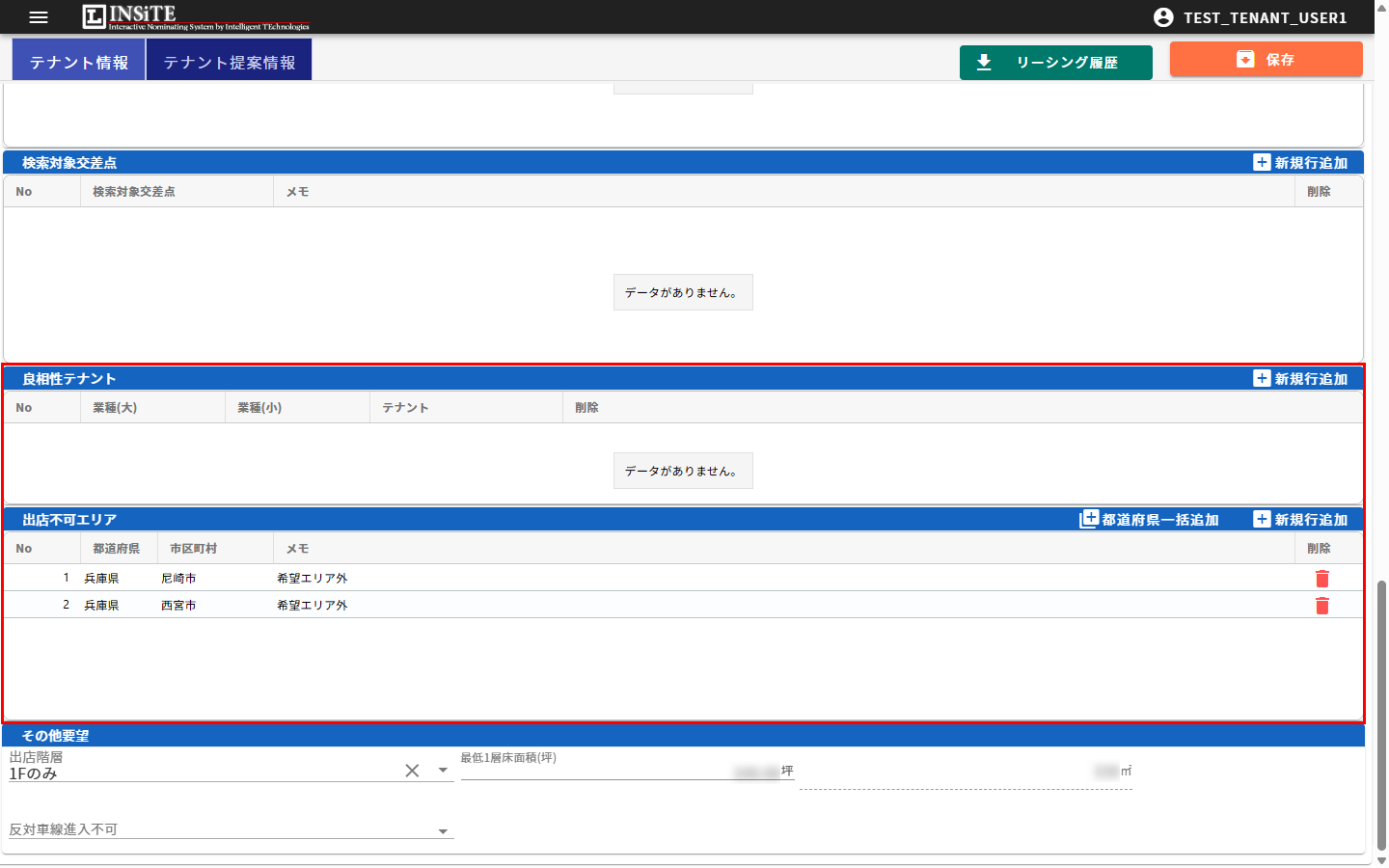
検索対象インターチェンジ・交差点
IC周辺や特定の交差点周辺の物件を探す場合に登録します。
良相性テナント
相乗効果が期待できる近隣テナントを登録します。業種(大)・業種(小)・テナント名を選択・入力します。
出店不可エリア
出店を希望しないエリアがある場合に登録します。
- 「新規行追加」ボタンをクリックします
- 都道府県・市区町村を選択します
- 必要に応じてメモ欄に理由を入力します
9. その他要望を入力して保存する
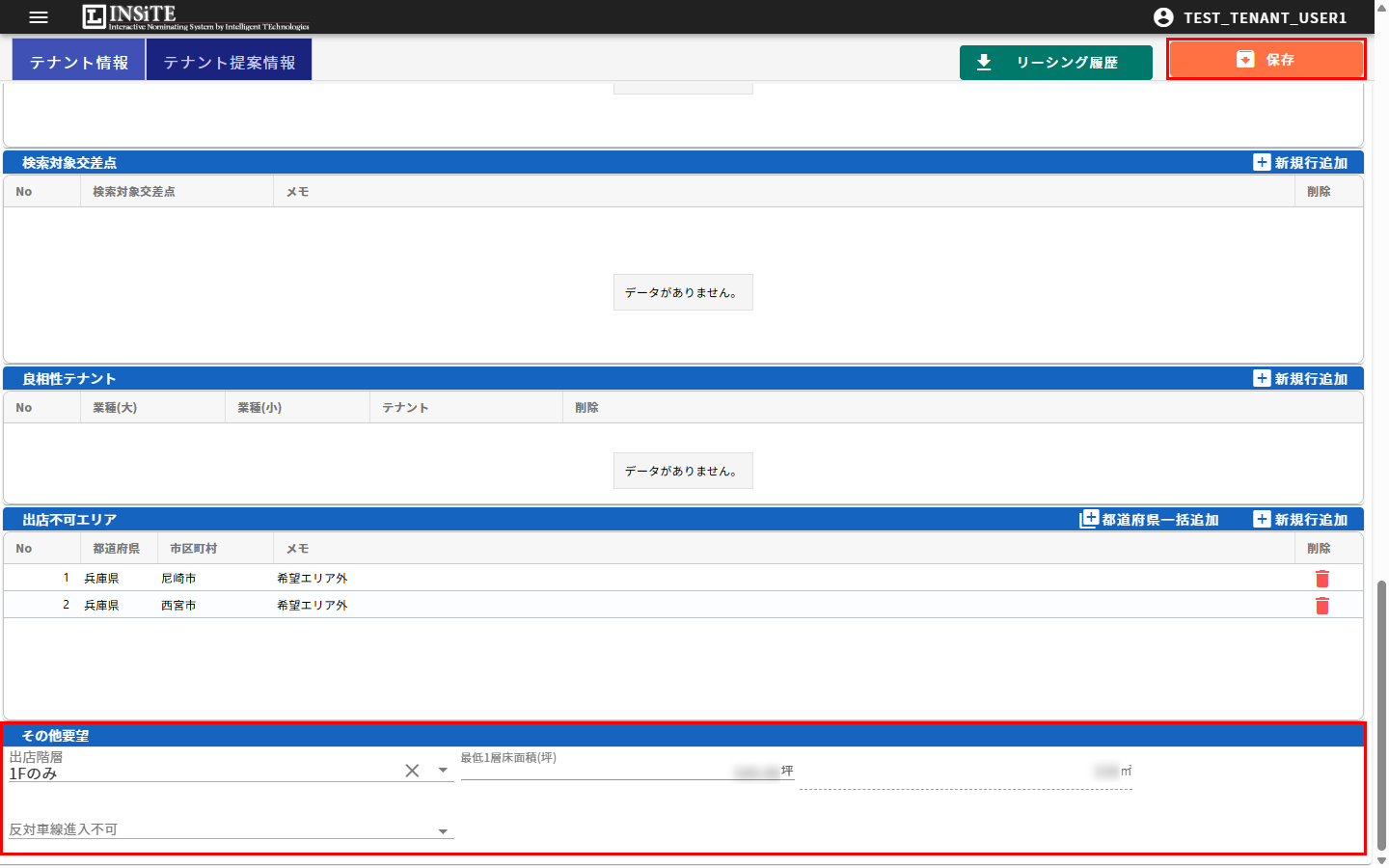
その他要望
| 項目名 | 説明 |
|---|---|
| 出店階層 | 入居希望の階(1Fのみ、空中階可など) |
| 最低1層床面積 | 1フロアあたりの最低必要面積(坪) |
| 反対車線進入不可 | 反対車線からの進入が難しい立地の可否 |
保存
- すべての入力が完了したら、画面右上の「保存」ボタン(オレンジ色)をクリックします
- 確認ダイアログで「はい」をクリックします
- 保存完了のメッセージが表示されれば完了です
10. 保存後の流れ
保存が完了すると、登録した出店要望は翌日のマッチング処理で自動的に反映されます。条件に合った物件があれば、LUSICから「テナント提案情報」タブを通じてご提案が届きます。
テナント情報画面の「テナント提案情報」タブで、LUSICからの提案内容を確認できます。
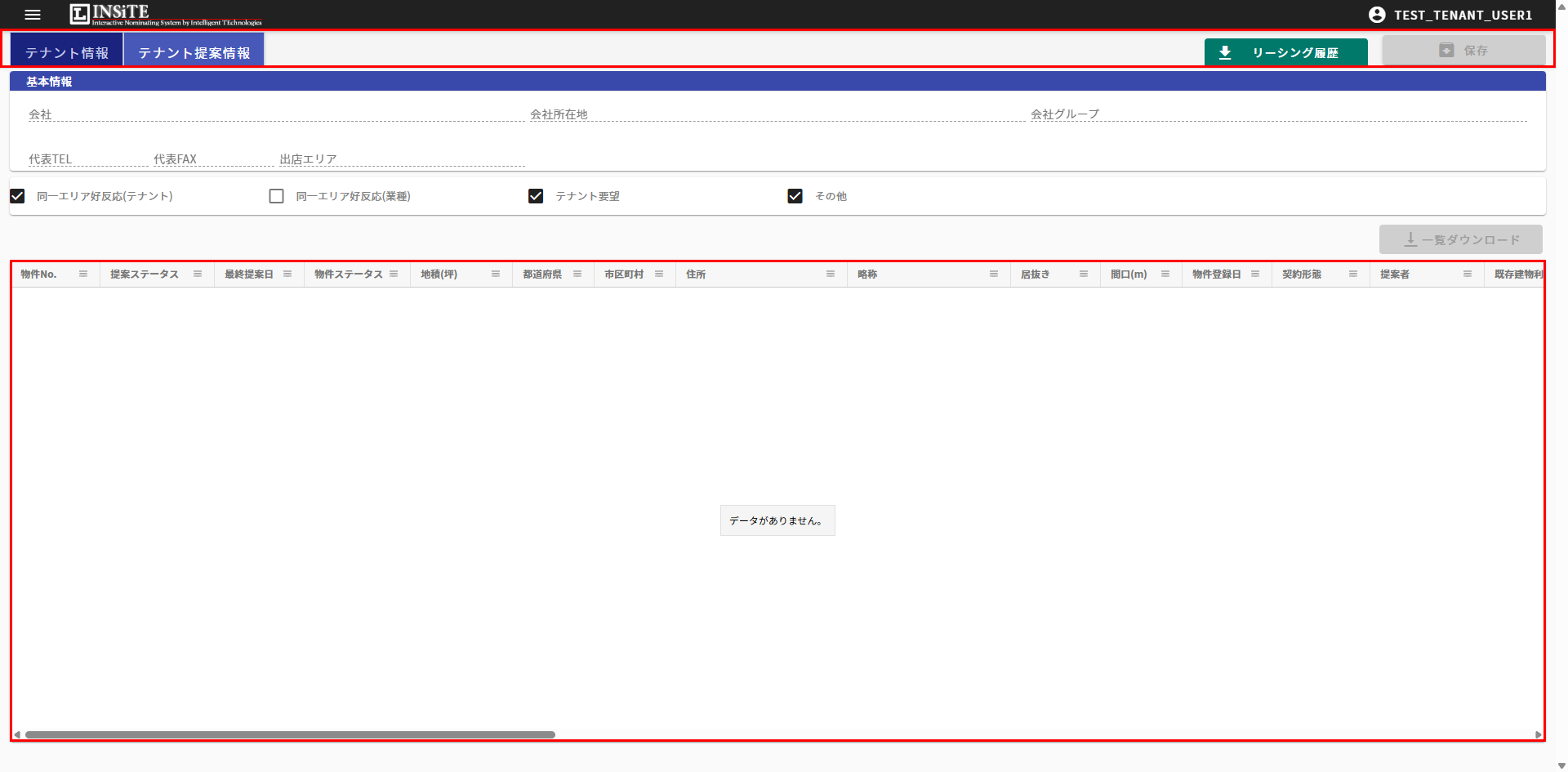
入力項目一覧
ロケーションタイプ別条件(各タブ共通)
| 項目名 | 必須/任意 | 単位 | 備考 |
|---|---|---|---|
| 用途地域 | 任意 | - | 複数選択可 |
| 地積① | 任意 | 坪(㎡は自動計算) | 最低面積の目安 |
| 地積② | 任意 | 坪(㎡は自動計算) | 別条件がある場合 |
| 建物面積① | 任意 | 坪(㎡は自動計算) | - |
| 建物面積② | 任意 | 坪(㎡は自動計算) | - |
| 容積率 | 任意 | % | 範囲指定可 |
| 道路幅員 | 任意 | m | 範囲指定可 |
| 間口 | 任意 | m | 範囲指定可 |
| 契約形態 | 任意 | - | プルダウン選択 |
| 居抜き | 任意 | - | プルダウン選択 |
ロケーション共通要望情報
| 項目名 | 必須/任意 | 備考 |
|---|---|---|
| 登録エリア(都道府県・市区町村) | 任意 | 複数登録可、一括追加ボタンあり |
| 検索対象道路 | 任意 | 複数登録可 |
| 最寄駅 | 任意 | 複数登録可 |
| 検索対象インターチェンジ | 任意 | 複数登録可 |
| 検索対象交差点 | 任意 | 複数登録可 |
| 良相性テナント | 任意 | 業種・テナント名で指定 |
| 出店不可エリア | 任意 | 都道府県・市区町村で指定 |
| 出店階層 | 任意 | プルダウン選択 |
| 最低1層床面積 | 任意 | 坪入力、㎡は自動計算 |
| 反対車線進入不可 | 任意 | プルダウン選択 |
注意点・ヒント
よくある質問(FAQ)
Q: 登録した内容はいつ反映されますか? A: 保存ボタンをクリックした時点で即座に保存されます。マッチング処理への反映は翌日となります。条件に合う物件があれば、「テナント提案情報」タブを通じてLUSICからご提案いたします。
Q: 登録したエリアを削除したい場合は? A: 各行の右端にある赤いゴミ箱アイコンをクリックしてください。削除後は必ず「保存」ボタンをクリックしてください。
Q: 複数のロケーションタイプで条件を設定できますか? A: はい、各タブ(ロードサイド、駅前、モールなど)ごとに異なる条件を設定できます。
Q: 基本情報(会社名など)を変更したい場合は? A: 基本情報の変更はLUSICにて行います。担当者までご連絡ください。(TEL: 06-6484-7067)
Q: 入力途中でブラウザを閉じてしまいました A: 保存ボタンをクリックする前に閉じた場合、入力内容は失われます。こまめな保存をお勧めします。
Q: 出店不可エリアを解除したい場合は? A: 出店不可エリアの一覧から該当行の削除ボタンをクリックし、保存してください。解除後はそのエリアの物件も提案対象になります。
お問い合わせ
ご不明な点やご要望がございましたら、お気軽にLUSICまでご連絡ください。
LUSIC株式会社 TEL: 06-6484-7067